تِک افزار، مرکز تخصصی تعمیر لپ‌تاپ، سرفیس و مک‌بوک

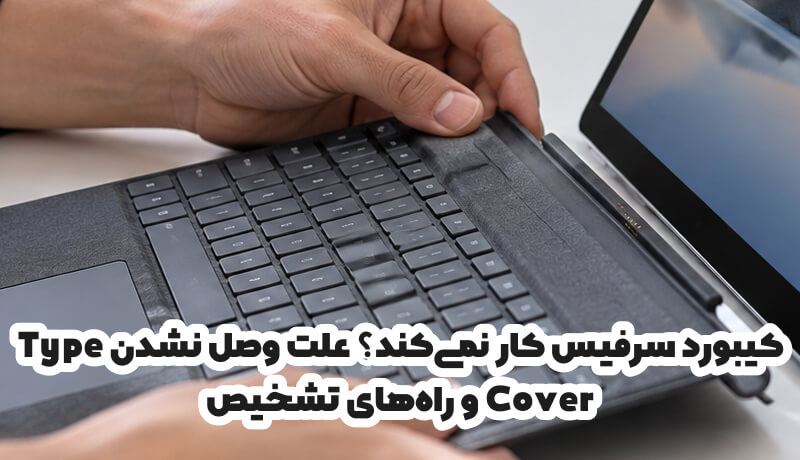
کیبورد سرفیس کار نمی‌کند؟ علت وصل نشدن Type Cover و راه‌های تشخیص

چرا لپ‌تاپ شما کند شده و چطور واقعاً حلش کنیم؟

کند شدن لپ‌تاپ یکی از رایج‌ترین و آزاردهنده‌ترین مشکلاتی است که تقریباً همه کاربران، دیر یا زود با آن مواجه می‌شوند. فرقی نمی‌کند لپ‌تاپ شما نو باشد یا چند سال از عمرش گذشته باشد؛ وقتی سرعت سیستم پایین می‌آید، کارهای روزمره مثل روشن شدن ویندوز، باز شدن برنامه‌ها یا حتی مرور اینترنت به یک تجربه خسته‌کننده تبدیل می‌شود.

بسیاری از کاربران تصور می‌کنند کند شدن لپ‌تاپ یعنی «عمر دستگاه تمام شده» یا تنها راه‌حل، تعویض لپ‌تاپ است؛ در حالی که در اغلب موارد، دلایل مشخص و قابل‌حل نرم‌افزاری یا سخت‌افزاری باعث افت سرعت می‌شوند. اگر این دلایل به‌درستی شناسایی شوند، می‌توان با هزینه کم یا حتی بدون هزینه، سرعت لپ‌تاپ را تا حد زیادی به حالت اولیه برگرداند.

در این مقاله، به‌عنوان یک راهنمای کاملاً عملی و تخصصی، ۱۰ دلیل اصلی کند شدن لپ‌تاپ را بررسی می‌کنیم و برای هرکدام راهکار واقعی و قابل اجرا ارائه می‌دهیم؛ راهکارهایی که هم برای کاربران عادی قابل انجام هستند و هم مشخص می‌کنند چه زمانی باید به فکر ارتقا یا تعمیر تخصصی لپ‌تاپ باشید.

کیبورد سرفیس کار نمی‌کند؟ علت وصل نشدن Type Cover و راه‌های تشخیص

فهرست مطالب

چرا کیبورد سرفیس کار نمی‌کند؟

چرا کیبورد سرفیس کار نمی‌کند؟

علت وصل نشدن کیبورد سرفیس را می‌توان به چند گروه اصلی تقسیم کرد: مشکل اتصال فیزیکی، خرابی خود کیبورد، ایراد در پورت یا کانکتور Surface، مشکل درایور یا Firmware و در مواردی تنظیمات یا اختلال ویندوز.

تشخیص درست مهم است؛ چون تعویض Type Cover زمانی که ایراد از دستگاه باشد، هزینه اضافی ایجاد می‌کند.

نشانه علت احتمالی بهترین تست اولیه
کیبورد کاملاً بی‌واکنش است اتصال، Type Cover یا کانکتور Surface جدا و دوباره متصل کردن + تست LED
گاهی وصل و گاهی قطع می‌شود کانکتور کثیف یا آسیب‌دیده، اتصال ضعیف بررسی محل اتصال
تاچ‌پد کار می‌کند اما کلیدها نه کیبورد یا مشکل نرم‌افزاری تست در UEFI
کلیدها کار می‌کنند اما تاچ‌پد نه تنظیمات، درایور یا خرابی Touchpad تست در UEFI
بعد از نصب Windows مشکل شروع شده Driver یا Firmware Windows Update و Driver
Type Cover دیگری هم کار نمی‌کند کانکتور یا سخت‌افزار Surface بررسی تخصصی دستگاه

1. اتصال Type Cover را بررسی کنید

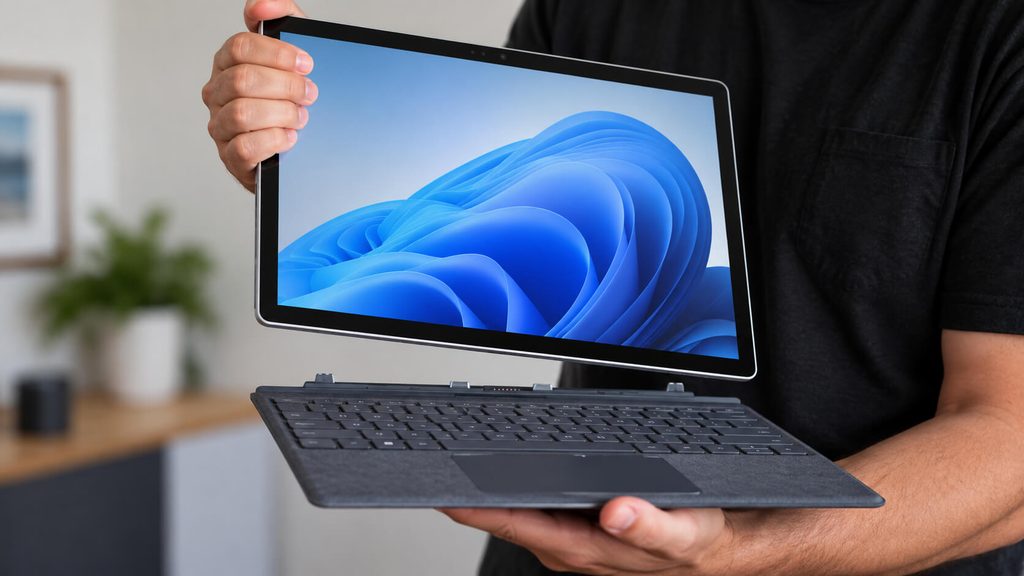
در Surface Pro و برخی مدل‌های Surface Go، کیبورد از طریق کانکتور مغناطیسی به دستگاه متصل می‌شود. اگر گردوغبار، جسم خارجی یا آسیب فیزیکی در محل اتصال وجود داشته باشد، ارتباط ممکن است کامل برقرار نشود.

ابتدا Surface را خاموش کنید، Type Cover را جدا کنید و قسمت اتصال کیبورد و دستگاه را از نظر آلودگی، فرورفتگی، تغییر شکل یا آسیب بررسی کنید. برای تمیز کردن از ابزار فلزی یا جسم نوک‌تیز استفاده نکنید.

سپس Type Cover را دوباره وصل کنید و مطمئن شوید اتصال در تمام عرض کانکتور برقرار شده است. مایکروسافت نیز بررسی وجود debris یا آسیب در محل اتصال را یکی از اولین مراحل عیب‌یابی می‌داند.

اگر کیبورد را به پشت دستگاه تا کرده‌اید، توجه کنید که در برخی حالت‌های استفاده به‌عنوان تبلت، Surface عمداً ورودی کلیدها را غیرفعال می‌کند.

2. چراغ Fn و Caps Lock را تست کنید

یکی از تست‌های ساده برای فهمیدن اینکه Surface اصلاً کیبورد را می‌بیند یا نه، استفاده از کلیدهای Fn و Caps Lock است.

Type Cover را متصل کنید و چند بار این کلیدها را فشار دهید. در مدل‌هایی که این کلیدها LED دارند، روشن و خاموش شدن چراغ نشان می‌دهد ارتباطی میان کیبورد و دستگاه برقرار شده است.

مایکروسافت می‌گوید اگر LEDهای مربوط به این کلیدها هیچ واکنشی نشان ندهند، احتمال وجود مشکل سخت‌افزاری مطرح می‌شود.

البته این تست به‌تنهایی مشخص نمی‌کند ایراد دقیقاً از Type Cover است یا کانکتور Surface.

3. Surface را Restart و در صورت نیاز Force Restart کنید

گاهی Type Cover سالم است اما کنترلر دستگاه یا ویندوز اتصال آن را درست تشخیص نمی‌دهد.

ابتدا Surface را به‌طور معمول Shut Down و دوباره روشن کنید. اگر مشکل باقی ماند، در مدل‌های پشتیبانی‌شده مانند Surface Pro 5 و مدل‌های جدیدتر، مایکروسافت نگه داشتن دکمه Power به مدت حدود 20 ثانیه را برای Force Restart در مراحل عیب‌یابی پیشنهاد می‌کند.

این روش برای مشکلات موقتی Firmware یا شناسایی سخت‌افزار می‌تواند مفید باشد، اما خرابی فیزیکی Type Cover را برطرف نمی‌کند.

4. Windows Update و درایورهای Surface را بررسی کنید

اگر کیبورد Surface Pro کار نمی‌کند اما هیچ آسیب فیزیکی مشخصی وجود ندارد، وضعیت Windows Update را بررسی کنید. در برنامه Surface می‌توانید وضعیت Update دستگاه را مشاهده کنید و آپدیت‌های موجود را نصب کنید. مایکروسافت همچنین توصیه می‌کند Firmware و Driverهای Surface به‌روز باشند.

این موضوع به‌خصوص زمانی مهم است که Windows را به‌تازگی نصب کرده‌اید. اگر از یک نسخه Clean یا Custom ویندوز استفاده شده باشد، ممکن است Driver مناسب کیبورد Surface نصب نشده باشد. مایکروسافت در چنین شرایطی نصب Driver Package متناسب با مدل Surface را توصیه می‌کند.

بنابراین بلافاصله بعد از نصب مجدد Windows نتیجه نگیرید که Type Cover خراب شده است.

5. کیبورد را در UEFI سرفیس تست کنید

این یکی از مفیدترین روش‌ها برای تشخیص مشکل سخت‌افزاری یا نرم‌افزاری کیبورد سرفیس است.

Surface را خاموش کنید. دکمه Volume Up را نگه دارید و دکمه Power را فشار دهید تا دستگاه وارد UEFI شود. سپس با کلیدهای جهت‌دار کیبورد بررسی کنید آیا می‌توانید بین گزینه‌های منو حرکت کنید.

اگر کیبورد در UEFI درست کار کند ولی بعد از ورود به Windows از کار بیفتد، احتمال نرم‌افزاری بودن مشکل بیشتر است؛ یعنی باید Windows، Driverها یا Firmware بررسی شوند.

اگر Type Cover در UEFI هم هیچ واکنشی نداشته باشد، احتمال خرابی خود کیبورد، کانکتور یا مدار مرتبط در Surface بیشتر می‌شود. مایکروسافت نیز از تست UEFI برای تفکیک مشکل Windows از مشکل سخت‌افزاری استفاده می‌کند.

6. Type Cover دیگری را روی Surface تست کنید

اگر به یک کیبورد سازگار و سالم دسترسی دارید، این تست می‌تواند تشخیص را بسیار ساده‌تر کند.

اگر Type Cover دوم بدون مشکل روی دستگاه شما کار کند، احتمال خرابی کیبورد قبلی زیاد است. اگر هیچ‌کدام از دو کیبورد شناسایی نشوند، باید کانکتور و سخت‌افزار خود Surface بررسی شود.

برعکس، اگر Type Cover شما روی یک Surface سازگار دیگر کار کند اما روی دستگاه خودتان نه، احتمال مشکل در سمت Surface بیشتر می‌شود.

هنگام انجام این تست حتماً باید از کیبورد سازگار با مدل Surface استفاده شود.

اگر بعضی کلیدهای کیبورد سرفیس کار نمی‌کنند چه؟

اگر بعضی کلیدهای کیبورد سرفیس کار نمی‌کنند چه؟

اگر Type Cover شناسایی می‌شود اما فقط یک یا چند کلید از کار افتاده‌اند، موضوع کمی متفاوت است.

ابتدا همان کلیدها را در UEFI تست کنید. اگر کلید موردنظر در UEFI هم کار نکند، احتمال ایراد فیزیکی خود کیبورد بالاتر می‌رود. اگر در UEFI سالم باشد اما داخل Windows واکنش نداشته باشد، Language، Keyboard Layout، Driver و نرم‌افزارهای مرتبط را بررسی کنید.

در صورتی که بعد از ریختن مایعات، ضربه یا فشار مشکل ایجاد شده باشد، احتمال آسیب داخلی کیبورد بیشتر است و بهتر است استفاده مداوم از آن را ادامه ندهید.

اگر تاچ‌پد سرفیس کار نمی‌کند ولی کیبورد سالم است

گاهی کلیدهای Surface Type Cover کاملاً سالم هستند اما Touchpad پاسخ نمی‌دهد.

در این حالت ابتدا مشخص کنید Touchpad در UEFI کار می‌کند یا خیر. عملکرد صحیح آن در UEFI می‌تواند نشانه‌ای باشد که مشکل از محیط Windows یا تنظیمات است.

اما اگر Touchpad و کلیدها به‌صورت هم‌زمان و ناگهانی از کار افتاده باشند، بررسی اتصال Type Cover و خود کانکتور اولویت بیشتری دارد.

Surface Pro Flex Keyboard با Type Cover معمولی فرق دارد

در مدل‌های جدیدتر ممکن است از Surface Pro Flex Keyboard استفاده شود. این کیبورد علاوه بر حالت متصل، قابلیت استفاده جداشده و بی‌سیم نیز دارد.

در مشکل حالت Wireless، علاوه بر اتصال باید وضعیت شارژ باتری و Firmware کیبورد هم بررسی شود. مایکروسافت برای Flex Keyboard دستورالعمل عیب‌یابی جداگانه‌ای ارائه کرده است.

بنابراین روش تشخیص باید متناسب با مدل دقیق Surface و نوع کیبورد انجام شود.

چه زمانی کیبورد سرفیس نیاز به تعمیر یا تعویض دارد؟

اگر Type Cover در UEFI نیز کار نمی‌کند، آثار ضربه یا مایع روی آن وجود دارد، اتصال مرتب قطع می‌شود یا تست با یک کیبورد سالم نشان می‌دهد مشکل از Type Cover قبلی است، بررسی سخت‌افزاری منطقی است.

اگر چند Type Cover سالم روی یک دستگاه کار نکنند، قبل از خرید کیبورد جدید باید خود Surface بررسی شود؛ چون ممکن است ایراد مربوط به کانکتور، مدار ارتباطی یا بخش دیگری از دستگاه باشد.

کیبورد سرفیس شما شناسایی نمی‌شود؟

اگر مراحل اولیه را انجام داده‌اید اما هنوز Type Cover کار نمی‌کند، تک‌افزار می‌تواند کیبورد و خود Surface را برای مشخص شدن منشأ ایراد بررسی کند.

تماس با تک‌افزار: 021-88910875

موبایل: 0938-7762977

امکان ارتباط از طریق واتساپ و مراجعه حضوری نیز در صفحه تماس مجموعه درج شده است.

تماس با تک‌افزار

هزینه تعمیر یا تعویض کیبورد سرفیس چقدر است؟

قیمت نهایی به مدل Surface، نوع کیبورد و محل خرابی بستگی دارد. اگر مشکل نرم‌افزاری باشد، ممکن است اصلاً نیازی به تعویض Type Cover وجود نداشته باشد. در خرابی سخت‌افزاری نیز باید مشخص شود خود کیبورد معیوب است یا بخش اتصال دستگاه.

صفحه تعرفه تک‌افزار نیز اعلام کرده که هزینه دستگاه‌های Surface به دلیل تفاوت ساختار و قطعات، بعد از بررسی دقیق مشخص می‌شود.

نتیجه‌گیری: وقتی کیبورد سرفیس کار نمی‌کند چه باید کرد؟

از کار افتادن کیبورد سرفیس همیشه به معنی خرابی خود Type Cover نیست. مشکل می‌تواند از اتصال مغناطیسی و کانکتور، خود کیبورد، Firmware و Driver، تنظیمات ویندوز یا حتی بخش‌های سخت‌افزاری داخل Surface باشد. به همین دلیل، تعویض مستقیم کیبورد بدون انجام تست‌های اولیه ممکن است هزینه اضافی ایجاد کند و مشکل اصلی را نیز برطرف نکند.

برای تشخیص دقیق‌تر، بهتر است عیب‌یابی از ساده‌ترین موارد شروع شود و مرحله‌به‌مرحله ادامه پیدا کند:

  1. بررسی اتصال Type Cover: کانکتور مغناطیسی، محل اتصال و وجود گردوغبار، آلودگی یا آسیب فیزیکی بررسی شود.
  2. بررسی چراغ‌های Fn و Caps Lock: در مدل‌های دارای LED، واکنش این کلیدها می‌تواند اطلاعات اولیه‌ای درباره برقراری ارتباط کیبورد با Surface ارائه دهد.
  3. Restart و Force Restart: برای برطرف کردن اختلالات موقتی مربوط به Windows، Firmware یا شناسایی سخت‌افزار می‌توان دستگاه را Restart کرد.
  4. بررسی Windows، Driver و Firmware: به‌خصوص بعد از نصب مجدد ویندوز، باید به‌روزرسانی‌ها و Driverهای متناسب با مدل Surface بررسی شوند.
  5. تست کیبورد در UEFI: این تست یکی از مهم‌ترین روش‌ها برای تشخیص تفاوت بین مشکل نرم‌افزاری Windows و ایراد سخت‌افزاری است.
  6. تست با Type Cover سالم: استفاده از یک کیبورد سازگار دیگر می‌تواند مشخص کند ایراد از خود Type Cover است یا از Surface.
  7. بررسی جداگانه کلیدها و Touchpad: اگر فقط بعضی کلیدها یا Touchpad کار نمی‌کنند، باید مشخص شود مشکل در UEFI نیز وجود دارد یا فقط داخل Windows مشاهده می‌شود.
  8. توجه به نوع کیبورد: در Surface Pro Flex Keyboard، علاوه بر اتصال فیزیکی، وضعیت باتری، ارتباط بی‌سیم و Firmware کیبورد نیز باید بررسی شود.

از کجا بفهمیم مشکل از Type Cover است یا خود Surface؟

  • اگر Type Cover در UEFI نیز کار نکند، احتمال ایراد سخت‌افزاری بیشتر است.
  • اگر یک Type Cover سالم روی Surface کار کند، احتمال خرابی کیبورد قبلی بیشتر است.
  • اگر Type Cover شما روی یک Surface سازگار دیگر کار کند اما روی دستگاه خودتان شناسایی نشود، احتمال مشکل در سمت Surface افزایش پیدا می‌کند.
  • اگر چند Type Cover سالم روی یک Surface کار نکنند، قبل از خرید کیبورد جدید باید کانکتور و مدار ارتباطی دستگاه بررسی شود.
  • اگر مشکل فقط داخل Windows وجود داشته باشد اما کیبورد در UEFI سالم باشد، ابتدا باید سراغ Driver، Firmware و تنظیمات نرم‌افزاری رفت.

💡 توصیه نهایی: اگر کیبورد سرفیس کار نمی‌کند، قبل از خرید یا تعویض Type Cover ابتدا اتصال فیزیکی، چراغ‌های کیبورد، Restart، Windows Update و عملکرد آن در UEFI را بررسی کنید. تست با یک Type Cover سالم نیز می‌تواند در بسیاری از موارد مشخص کند ایراد از کیبورد است یا خود Surface. اگر با وجود این بررسی‌ها مشکل برطرف نشد، به‌خصوص در صورت وجود سابقه ضربه، نفوذ مایعات، قطع و وصل شدن مداوم یا از کار افتادن هم‌زمان کیبورد و Touchpad، بهتر است دستگاه توسط تعمیرکار متخصص Surface بررسی شود تا قبل از تعویض قطعه، منشأ واقعی خرابی مشخص شود.

سوالات متداول درباره کار نکردن کیبورد سرفیس

سوالات متداول درباره کار نکردن کیبورد سرفیس

دیدگاهتان را بنویسید

نشانی ایمیل شما منتشر نخواهد شد. بخش‌های موردنیاز علامت‌گذاری شده‌اند *