
کار نکردن پورت USB لپ تاپ همیشه به معنی سوختن یا شکستن سوکت نیست. گاهی خود فلش، موس، هارد یا کابل مشکل دارد. در موارد دیگر ویندوز دستگاه را درست شناسایی نمی کند، درایور یا USB Controller دچار مشکل شده یا توان خروجی پورت برای وسیله متصل کافی نیست.
از طرف دیگر، اگر سوکت لق شده، وسیله فقط در زاویه خاصی وصل می شود یا چند دستگاه سالم روی همان پورت کار نمی کنند، احتمال خرابی سخت افزاری بیشتر می شود.
به همین دلیل قبل از تعمیر پورت USB لپ تاپ باید مشخص شود ایراد دقیقا در کدام بخش قرار دارد؛ وسیله جانبی، سیستم عامل، Driver، خود سوکت یا مدار مربوط به USB روی مادربرد.
خلاصه آنچه خواهید خواند: اگر یک فلش یا موس کار نمی کند، ابتدا همان وسیله را روی دستگاه دیگری تست کنید. سپس چند وسیله سالم را روی پورت مشکل دار امتحان کنید. اگر فقط یک وسیله مشکل دارد، احتمالا ایراد از همان وسیله است. اگر هیچ وسیله ای روی یک پورت خاص کار نمی کند اما سایر USBها سالم هستند، احتمال خرابی آن پورت بیشتر می شود. اگر تمام پورت ها هم زمان از کار افتاده اند، درایور، USB Controller یا مدار مادربرد هم باید بررسی شود.
چرا پورت USB لپ تاپ کار نمی کند؟
علت را می توان به دو گروه اصلی تقسیم کرد: مشکلات نرم افزاری و مشکلات سخت افزاری.
در مشکلات نرم افزاری ممکن است ویندوز دستگاه را شناسایی نکرده باشد، Driver درست کار نکند یا USB Controller خطا داده باشد. Microsoft نیز در راهنمای رسمی خود توضیح می دهد که پیام USB device not recognized می تواند به مشکل خود وسیله USB یا Driver آن مربوط باشد و بررسی وضعیت دستگاه در Device Manager یکی از مراحل اصلی تشخیص است.
در سمت سخت افزار، خرابی خود سوکت، شکستن اتصالات داخلی، فشار وارد شدن به پورت، آلودگی داخل کانکتور یا آسیب مدار می توانند باعث قطع کامل یا ناپایدار شدن اتصال شوند.
| وضعیت | احتمال بیشتر |
|---|---|
| فقط یک فلش کار نمی کند | مشکل فلش یا فایل سیستم |
| هیچ وسیله ای روی یک USB خاص کار نمی کند | خرابی پورت یا اتصال آن |
| همه USBها از کار افتاده اند | Driver، Controller یا مادربرد |
| وسیله با تکان دادن وصل و قطع می شود | خرابی فیزیکی سوکت |
| هارد روشن می شود ولی شناسایی نمی شود | کابل، Drive، توان یا مشکل نرم افزاری |
| USB-C داده منتقل می کند ولی شارژ نمی کند | پشتیبانی نکردن از Charging یا مشکل کابل/شارژر |
| پیام USB device not recognized ظاهر می شود | وسیله، Driver یا Controller |
از کجا بفهمیم مشکل از پورت است یا وسیله USB؟
قبل از اینکه سراغ ویندوز یا تعمیر سخت افزار بروید، دو تست ساده انجام دهید. اول وسیله ای که شناسایی نمی شود را روی یک کامپیوتر دیگر امتحان کنید. مثلا اگر فلش روی لپ تاپ شما کار نمی کند اما روی سیستم دیگری بدون مشکل باز می شود، احتمال خرابی خود فلش کمتر می شود.
بعد یک وسیله سالم دیگر مثل موس یا فلش دیگری را به همان پورت لپ تاپ وصل کنید.
اگر چند وسیله مختلف روی یک پورت کار نمی کنند ولی روی USB دیگر لپ تاپ سالم هستند، آن پورت باید دقیق تر بررسی شود.
همچنین اگر از Hub یا Dock استفاده می کنید، وسیله را موقتا مستقیما به لپ تاپ وصل کنید. Microsoft نیز برای عیب یابی USB-C توصیه می کند دستگاه یا Dongle در صورت امکان مستقیما به PC متصل شود.
چرا فلش در لپ تاپ شناسایی نمی شود؟
وقتی فلش را متصل می کنید ممکن است چند حالت رخ دهد. گاهی ویندوز صدای اتصال را پخش می کند اما Drive در File Explorer دیده نمی شود. در این حالت ممکن است مشکل از Drive Letter، پارتیشن یا فایل سیستم باشد و لزوما پورت USB خراب نیست.
در حالت دیگر حتی صدای اتصال نیز شنیده نمی شود. اینجا تست همان فلش روی پورت دیگر اهمیت بیشتری دارد.
اگر فلش روی تمام USBهای یک لپ تاپ شناسایی نمی شود اما روی سیستم دیگر سالم است، Device Manager را نیز بررسی کنید.
در ویندوز می توانید وارد Device Manager شوید و دستگاه دارای علامت هشدار را بررسی کنید. Microsoft می گوید Error Code در قسمت Device Status می تواند برای مشخص کردن نوع مشکل USB به کار رود.
اگر اطلاعات مهمی روی فلش دارید و ویندوز از شما می خواهد آن را Format کنید، قبل از فرمت کردن درباره بازیابی اطلاعات تصمیم بگیرید. Format کردن راه حل مناسبی برای هر مشکل شناسایی فلش نیست.
چرا هارد اکسترنال به لپ تاپ وصل می شود ولی بالا نمی اید؟
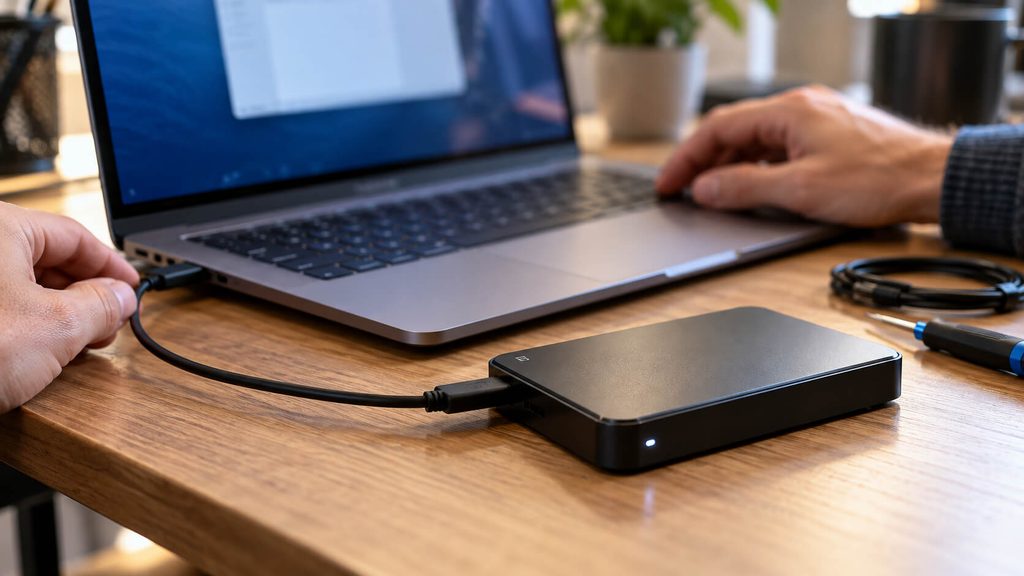
مشکل هارد اکسترنال کمی متفاوت است؛ چون علاوه بر انتقال داده، بحث تامین برق هم مطرح می شود.
ممکن است هارد روشن شود ولی ویندوز آن را در File Explorer نمایش ندهد. در این حالت باید ببینید آیا دستگاه در Device Manager یا Disk Management دیده می شود یا خیر.
کابل هارد نیز عامل مهمی است. خرابی یا اتصال ناقص کابل می تواند باعث قطع و وصل شدن هارد شود.
بعضی تجهیزات USB نیز به توان بیشتری نیاز دارند. Microsoft اشاره می کند که اگر PC توان کافی برای وسیله USB فراهم نکند، ممکن است دستگاه درست کار نکند و پیشنهاد می کند وسایل USB غیرضروری جدا شوند یا در صورت امکان وسیله از منبع برق جداگانه استفاده کند.
اگر هارد صدای غیرعادی مانند کلیک مداوم دارد، مسئله ممکن است مربوط به خود هارد باشد و بهتر است از تکرار تست و قطع و وصل کردن بی دلیل آن خودداری شود.
چرا موس یا کیبورد USB کار نمی کند؟
برای موس و کیبورد هم ابتدا ساده ترین تست را انجام دهید. وسیله را به USB دیگری وصل کنید. اگر روی پورت دوم کار کرد، تمرکز باید روی پورت اول باشد.
اگر روی هیچ پورتی کار نمی کند، همان موس یا کیبورد را روی سیستم دیگری تست کنید. در مورد وسایل بی سیم نیز Receiver را فراموش نکنید. گاهی مشکل از خود دانگل یا باتری وسیله است، نه USB لپ تاپ.
اگر چند وسیله مختلف به صورت هم زمان شناسایی نمی شوند، ریستارت کردن ویندوز و بررسی دیوایس منیجر منطقی تر از این است که بلافاصله نتیجه بگیریم چند پورت سخت افزاری هم زمان خراب شده اند.
پیام USB Device Not Recognized یعنی چه؟
پیام USB device not recognized یکی از خطاهای رایج ویندوز هنگام اتصال تجهیزات USB است.
این پیام می تواند زمانی نمایش داده شود که دستگاه متصل شده مشکل گزارش کند یا ویندوز در ارتباط با Driver آن دچار خطا شود. Microsoft توصیه می کند Device Manager بررسی شود و اگر کنار دستگاه علامت هشدار وجود دارد، Error Code موجود در Properties خوانده شود.
بنابراین دیدن این پیام به تنهایی اثبات نمی کند که پورت USB شکسته است. اگر همان وسیله روی USB دیگر لپ تاپ به درستی کار می کند ولی همیشه روی یک پورت مشخص خطا می دهد، احتمال ایراد آن پورت بیشتر می شود.
درایور و USB Controller را بررسی کنید
در ویندوز ، پورت های USB از طریق Controllerها و Driverهای مربوط مدیریت می شوند. برای بررسی، Device Manager را باز کنید و بخشهایی مانند Universal Serial Bus controllers را مشاهده کنید.
اگر دستگاه یا Controller دارای علامت هشدار باشد، ابتدا Error Code را بررسی کنید. ریستارت کردن سیستم نیز می تواند بعضی مشکلات موقت در شناسایی سخت افزار را برطرف کند.
در صورت وجود آپدیت برای ویندوز یا درایورهای رسمی سازنده لپ تاپ، نصب نسخه مناسب می تواند در مشکلات نرم افزاری USB موثر باشد.
حذف تصادفی Driverها یا نصب Driver از سایت های ناشناس پیشنهاد نمی شود. مخصوصا در لپ تاپ هایی که Driverهای Chipset و USB اختصاصی دارند، بهتر است از نسخه رسمی سازنده استفاده شود.
تنظیمات پاور منیجمنت می تواند روی USB تاثیر بگذارد؟
در برخی سیستم ها ویندوز می تواند برای کاهش مصرف انرژی، بعضی تجهیزات یا Hubهای USB را در شرایط خاص وارد وضعیت کم مصرف کند.
اگر مشکل بیشتر بعد از حالت اسلیپ یا بیدار شدن لپ تاپ رخ می دهد، بررسی تنظیمات پاور منیجمنت ها و درایورها می تواند مفید باشد.
اما بهتر است بدون دلیل تمام تنظیمات صرفه جویی انرژی USB را غیرفعال نکنید. ابتدا مشخص کنید مشکل دقیقا چه زمانی اتفاق می افتد و آیا Restart سیستم آن را موقتا برطرف می کند یا خیر.
اگر مشکل همیشه و حتی بلافاصله بعد از روشن شدن دستگاه وجود دارد، احتمال اینکه فقط Power Management عامل آن باشد کمتر است.
خرابی فیزیکی سوکت USB لپ تاپ چه علائمی دارد؟
خرابی سخت افزاری معمولا نشانه های متفاوتی نسبت به مشکل Driver دارد. یکی از واضح ترین علائم، لق شدن سوکت USB لپ تاپ است. اگر فلش یا کابل داخل پورت بیش از حد حرکت می کند یا برای اتصال باید آن را به بالا یا پایین فشار دهید، سوکت باید بررسی شود.
علامت دیگر قطع و وصل شدن وسیله با کوچک ترین حرکت است. ممکن است قسمت داخلی USB نیز خم شده یا آسیب دیده باشد. فشار وارد کردن فلش در جهت اشتباه، ضربه به کابل متصل یا حمل لپ تاپ در حالی که وسیله USB داخل آن قرار دارد می تواند به پورت فشار وارد کند.
در چنین شرایطی بهتر است وسیله را با فشار داخل سوکت نگه ندارید. ادامه این کار می تواند آسیب مکانیکی را بیشتر کند.
برای مشاهده قطعات مرتبط می توانید وارد بخش پورت، سوکت و جک تک افزار شوید. این دسته در حال حاضر قطعاتی مانند سوکت USB و USB-C و سوکت شارژ Surface را نیز در سایت دارد.
چرا فقط یکی از پورت های USB لپ تاپ کار نمی کند؟
این حالت معمولا سرنخ خوبی برای تشخیص است. اگر سه USB روی دستگاه دارید و دو مورد کاملا سالم هستند اما یک پورت هیچ وسیله ای را شناسایی نمی کند، احتمال مشکل اختصاصی همان پورت بیشتر می شود.
با این حال هنوز باید چند وسیله سالم روی آن تست شوند.
اگر پورت از نظر فیزیکی سالم به نظر می رسد، ممکن است مسیر اتصال، Board جانبی یا بخش دیگری از مدار مشکل داشته باشد.
در بعضی لپ تاپ ها تمام پورت ها مستقیما روی مادربرد قرار ندارند و یک یا چند USB ممکن است روی برد جداگانه قرار گرفته باشند. بنابراین روش تعمیر بین مدل ها یکسان نیست.
پورت USB-C لپ تاپ کار نمی کند یا شارژ نمی کند
USB-C کمی پیچیده تر است. ظاهر یکسان دو پورت USB-C به این معنی نیست که هر دو قابلیت های یکسان دارند. یک USB-C ممکن است فقط Data را پشتیبانی کند، دیگری Charging، Display Output، Thunderbolt یا USB4 را نیز ارائه دهد.
Microsoft نیز تاکید می کند که PC، پورت، Device و Cable باید قابلیت مورد استفاده را پشتیبانی کنند؛ برای مثال وسیله Thunderbolt باید به پورتی متصل شود که Thunderbolt را پشتیبانی می کند.
بنابراین اگر USB-C لپ تاپ فلش را می خواند اما لپ تاپ را شارژ نمی کند، لزوما پورت خراب نیست. ممکن است آن USB-C برای Charging طراحی نشده باشد یا کابل و شارژر مناسب نباشند.
چرا لپ تاپ از USB-C شارژ نمی شود؟
اگر دستگاه شما رسما از USB-C Charging پشتیبانی می کند ولی شارژ انجام نمی شود، چند عامل باید بررسی شوند. شارژر باید توان موردنیاز دستگاه را فراهم کند، کابل نیز باید برای همان سطح توان مناسب باشد و شارژر باید به USB-C صحیح دستگاه متصل شده باشد.
Microsoft در راهنمای USB-C خود همین موارد را از علت های رایج عدم شارژ یا Slow Charging می داند و حتی آلودگی داخل پورت را یکی از عوامل احتمالی اتصال ناقص معرفی می کند.
اگر مشکل اصلی شما شارژ است، مقاله «لپ تاپ شارژ نمی شود؟ علت های اصلی و روش تشخیص مشکل» نیز باید از این بخش لینک داخلی بگیرد.
تمیز کردن پورت USB می تواند مشکل را حل کند؟
اگر داخل پورت گردوغبار یا آلودگی جمع شده باشد، ممکن است اتصال کامل برقرار نشود.
اما تمیز کردن باید با احتیاط انجام شود. جسم فلزی، سوزن یا ابزار نوک تیز را داخل پورت وارد نکنید؛ چون امکان آسیب به Contactهای داخلی وجود دارد.
Microsoft برای USB-C استفاده از هوای فشرده را به عنوان یکی از روش های تمیز کردن پورت ذکر می کند. اگر Contact داخلی خم شده یا سوکت لق است، تمیزکاری مشکل سخت افزاری را حل نمی کند.
چه زمانی مشکل USB از مادربرد است؟
اگر همه پورت ها از کار افتاده باشند و مشکل با Restart، Update و تست تجهیزات مختلف تغییر نکند، بررسی سطح سخت افزار اهمیت بیشتری پیدا می کند.
خرابی مدار تغذیه USB، Controller، مسیرهای مادربرد یا قطعات مرتبط می تواند باعث از کار افتادن یک یا چند پورت شود.
البته صرفا از روی اینکه «USB کار نمی کند» نمی توان گفت مادربرد خراب شده است. تشخیص نیاز به تست دستگاه دارد.
اگر فقط یک پورت آسیب دیده، ممکن است مشکل محدود به همان سوکت یا Board مربوط به آن باشد و اصلا نیازی به تعمیر گسترده مادربرد نباشد.
تعمیر پورت USB بهتر است یا تعویض آن؟
جواب به نوع خرابی بستگی دارد. اگر خود سوکت از نظر مکانیکی آسیب دیده باشد، در بسیاری از موارد تعویض سوکت منطقی تر از تلاش برای استفاده از همان قطعه معیوب است.
اگر سوکت سالم باشد اما اتصالات آن به Board دچار مشکل شده باشند، نوع تعمیر متفاوت خواهد بود.
همچنین در بعضی لپ تاپ ها USB روی یک برد جانبی قرار دارد و ممکن است تعمیر یا تعویض همان برد مطرح شود.
به همین دلیل قبل از اعلام روش تعمیر باید لپ تاپ باز و محل خرابی مشخص شود.
هزینه تعمیر پورت USB لپ تاپ چقدر است؟
یک قیمت ثابت برای همه دستگاه ها منطقی نیست. هزینه به مدل لپ تاپ، نوع USB، محل قرارگیری سوکت، شدت آسیب و اینکه مشکل محدود به پورت است یا مدار اطراف آن نیز آسیب دیده بستگی دارد.
USB-A معمولی، USB-C و پورت های قرارگرفته روی برد جداگانه ممکن است روش تعمیر متفاوتی داشته باشند.
اگر قبل از تعمیر نیاز به اطلاع از هزینه دارید، می توانید تعرفه و روش ارائه خدمات تک افزار را بررسی کنید یا برای اعلام مدل دستگاه و توضیح علائم با مجموعه تماس بگیرید.
قبل از مراجعه برای تعمیر این تست ها را انجام دهید
برای اینکه سریع تر مشخص شود مشکل از کدام بخش است، این چند تست ساده ارزش انجام دادن دارند:
- وسیله USB را روی یک کامپیوتر دیگر امتحان کنید.
- یک فلش یا موس سالم را روی USB مشکل دار تست کنید.
- همان وسیله را به پورت دیگری از لپ تاپ وصل کنید.
- اگر Hub استفاده می کنید، وسیله را مستقیم به لپ تاپ متصل کنید.
- ویندوز را Restart کنید و Device Manager را بررسی کنید.
- در USB-C مطمئن شوید پورت، کابل و وسیله از قابلیت موردنیاز شما پشتیبانی می کنند.
اگر بعد از این تست ها فقط یک پورت همچنان مشکل دارد، احتمال ایراد سخت افزاری آن بیشتر می شود.
چه کارهایی را روی USB خراب انجام ندهیم؟
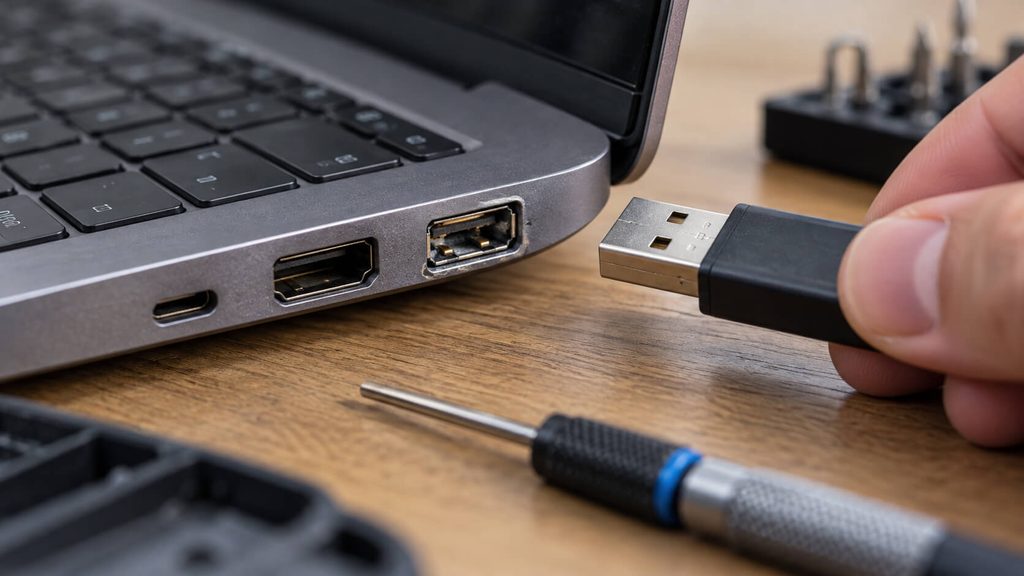
فلش یا کابل را با فشار و زاویه غیرعادی داخل پورت نگه ندارید. اگر سوکت لق است، با تکان دادن وسیله دنبال نقطه ای که اتصال برقرار شود نگردید. این کار ممکن است فشار بیشتری به سوکت یا محل اتصال آن وارد کند.
از اجسام فلزی برای تمیز کردن داخل USB نیز استفاده نکنید. همچنین اگر اطلاعات مهمی روی فلش یا هارد دارید، صرفا برای رفع خطا آن را Format نکنید.
تعمیر پورت و سوکت لپ تاپ در تک افزار
اگر چند وسیله سالم را تست کرده اید اما یک یا چند پورت لپ تاپ همچنان کار نمی کنند، USB قطع و وصل می شود یا سوکت از نظر فیزیکی لق شده است، دستگاه باید از نظر پورت و مدار مربوط بررسی شود.
تک افزار بخش اختصاصی پورت، سوکت و جک دارد و در این دسته قطعات مرتبط با USB، USB-C و سوکت های دستگاه های Surface نیز فهرست شده اند.
مشاهده پورت، سوکت و جک در تک افزار
برای بررسی و تعمیر دستگاه می توانید با تک افزار تماس بگیرید:
تلفن: 021-88910875
موبایل: 0938-7762977
شماره ها و اطلاعات ارتباطی فعلی مجموعه نیز در سایت تک افزار درج شده اند.
پورت USB لپ تاپ هنوز کار نمی کند؟
اگر Driver، وسیله جانبی و پورت های دیگر را بررسی کرده اید و مشکل همچنان باقی است، تست سخت افزاری می تواند مشخص کند ایراد از خود سوکت است یا بخش دیگری از دستگاه.
برای بررسی تخصصی با تک افزار تماس بگیرید:
021-88910875 | 0938-7762977
سوالات متداول
چرا فقط یکی از پورت های USB لپ تاپ کار نمی کند؟
اگر سایر USBها سالم هستند و چند وسیله مختلف نیز روی همان پورت کار نمی کنند، احتمال خرابی اختصاصی پورت، اتصالات آن یا Board مربوط بیشتر می شود. قبل از تعمیر، همان وسیله را روی پورت های دیگر نیز تست کنید.
ایا پورت USB لپ تاپ قابل تعویض است؟
در بسیاری از مدل ها بله، اما روش کار به طراحی دستگاه بستگی دارد. ممکن است سوکت مستقیما روی مادربرد قرار گرفته باشد یا روی یک برد جداگانه نصب شده باشد.
چرا USB-C لپ تاپ شارژ نمی کند؟
ممکن است پورت موردنظر Charging را پشتیبانی نکند یا Charger و Cable توان و استاندارد مورد نیاز دستگاه را نداشته باشند. خرابی یا آلودگی خود پورت نیز از احتمال های دیگر است.
چرا فلش شناسایی می شود ولی داخل This PC دیده نمی شود؟
در این حالت احتمال دارد مشکل از Drive Letter، Partition یا File System باشد و خود USB سالم باشد. Disk Management می تواند مشخص کند ویندوز، درایو را در سطح سیستم شناسایی کرده است یا خیر.
چرا هارد اکسترنال مدام قطع و وصل می شود؟
کابل خراب، اتصال ضعیف USB، کمبود توان، خرابی سوکت یا مشکل خود هارد می توانند علت باشند. ابتدا کابل و پورت دیگری را امتحان کنید و اگر مشکل ادامه داشت، هارد و لپ تاپ جداگانه بررسی شوند.