
برای سرویس لپ تاپ نمیتوان یک زمان ثابت مثل هر 6 ماه یا هر یک سال تعیین کرد و آن را برای همه دستگاهها درست دانست. لپتاپی که بیشتر برای وبگردی، تماشای فیلم و کارهای Office استفاده میشود، شرایط یکسانی با دستگاهی ندارد که روزانه چند ساعت بازی، Rendering یا تدوین ویدئو روی آن انجام میشود.
محیط استفاده هم مهم است. گردوغبار، موی حیوانات خانگی، دود سیگار، دمای محیط، محل قرار گرفتن لپتاپ و حتی طراحی سیستم خنککننده میتوانند روی میزان آلودگی فن و هیتسینک اثر بگذارند. به همین دلیل بهتر است زمان سرویس لپ تاپ را بیشتر از روی وضعیت واقعی دستگاه تشخیص دهیم تا تقویم.
| وضعیت لپتاپ | چه چیزی باید بررسی شود؟ | اقدام پیشنهادی |
|---|---|---|
| فن بیشتر از گذشته کار میکند | گردوغبار، دما، بار پردازشی | بررسی سیستم خنککننده |
| بدنه بیش از قبل گرم میشود | فن، هیتسینک، مسیر هوا | بررسی دما و سرویس |
| صدای فن غیرعادی شده | گردوغبار یا خرابی فن | بررسی فن |
| عملکرد زیر بار افت میکند | دما و Thermal Throttling | تست CPU/GPU و سیستم خنککننده |
| مدت زیادی دستگاه باز نشده | گردوغبار داخلی | بررسی وضعیت داخلی |
| لپتاپ گیمینگ دائما تحت فشار است | CPU/GPU، فن، خمیر و پد حرارتی | سرویس متناسب با وضعیت دستگاه |
خلاصه: اگر لپتاپ مثل گذشته کار میکند، دمای غیرعادی ندارد، جریان هوا مناسب است و فن رفتار متفاوتی نشان نمیدهد، صرف گذشت چند ماه بهتنهایی دلیل کافی برای باز کردن دستگاه نیست. اما تغییر در صدا، دما، جریان هوا یا عملکرد میتواند نشان دهد سیستم خنککننده نیاز به بررسی دارد.
سرویس لپتاپ دقیقا شامل چه کارهایی است؟
یکی از تصورهای اشتباه این است که سرویس دوره ای لپ تاپ یعنی قاب دستگاه باز شود و کمی باد روی فن گرفته شود. سرویس اصولی بسته به مدل لپتاپ و وضعیت آن میتواند شامل بررسی چند بخش باشد.
در بخش سختافزاری معمولا وضعیت فن، هیتسینک، مسیر ورود و خروج هوا، گردوغبار داخلی، اتصالات قابل مشاهده و سیستم انتقال حرارت بررسی میشود. اگر شرایط دستگاه نیاز داشته باشد، وضعیت خمیر حرارتی CPU و GPU و Thermal Padهای بخشهای مربوط نیز باید بررسی شود.
باتری هم در صورت مشاهده تورم، تغییر شکل یا رفتار غیرعادی نیاز به بررسی جداگانه دارد. از طرف دیگر، اگر شکایت اصلی کاربر کندی سیستم باشد، فقط باز کردن دستگاه کافی نیست و ممکن است وضعیت Windows، برنامههای Startup، فضای ذخیرهسازی، درایورها یا بدافزارها نیز نیاز به بررسی داشته باشند.
بنابراین سرویس مناسب باید براساس علائم دستگاه انجام شود، نه اینکه برای هر لپتاپ بدون بررسی اولیه مجموعهای از کارهای یکسان انجام شود.
لپتاپ هر چند وقت یکبار باید سرویس شود؟
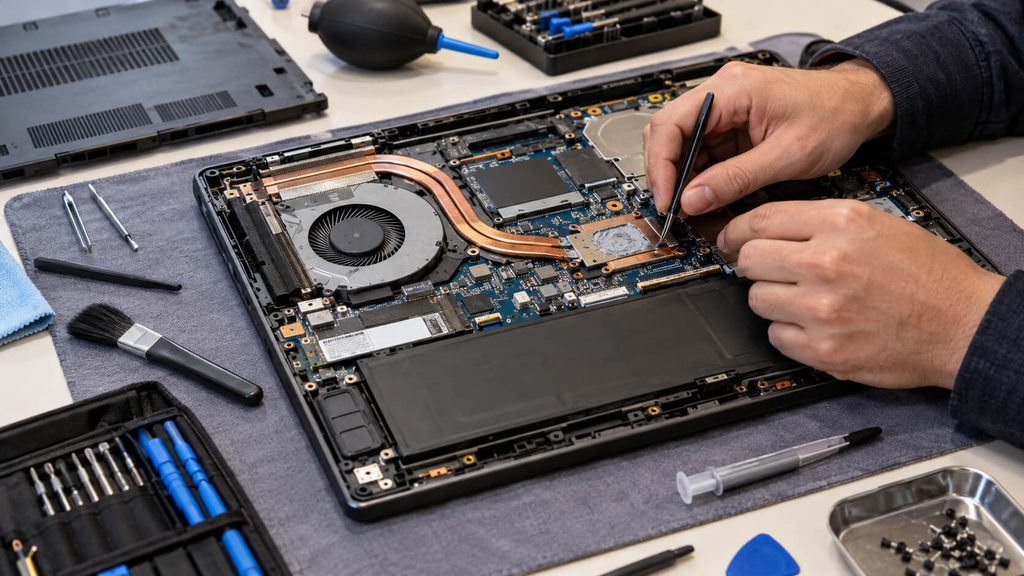
اگر میپرسید هر چند وقت یک بار لپ تاپ را سرویس کنیم، پاسخ درست به نحوه استفاده شما بستگی دارد. دو لپتاپ هممدل نیز ممکن است شرایط متفاوتی داشته باشند. یکی شاید بیشتر روز را روی میز یک دفتر تمیز باشد و دیگری هر روز برای بازی یا Rendering استفاده شود. در نتیجه میزان گردوغبار، ساعات کار فن و فشار حرارتی آنها یکسان نیست.
لپتاپ مورد استفاده روزمره
اگر استفاده شما بیشتر شامل Word، Excel، مرور وب، کلاس آنلاین، فیلم و کارهای دانشگاهی است، معمولا سیستم برای مدت طولانی در بالاترین توان CPU و GPU کار نمیکند.
در چنین شرایطی بهتر است بهجای باز کردن دستگاه براساس یک تاریخ ثابت، رفتار آن را زیر نظر بگیرید. افزایش محسوس صدای فن، داغ شدن غیرعادی، ضعیف شدن جریان هوای خروجی یا افت عملکرد میتوانند دلایل بهتری برای بررسی دستگاه باشند.
تمیز نگه داشتن منافذ بیرونی و استفاده از لپتاپ روی سطح مناسب نیز بخشی از نگهداری لپ تاپ است.
لپتاپ گیمینگ
شرایط لپتاپ گیمینگ متفاوت است. بازیهای سنگین میتوانند CPU و GPU را برای مدت طولانی زیر بار نگه دارند و در نتیجه فنها نیز بیشتر کار میکنند.
به همین دلیل در سرویس لپ تاپ گیمینگ وضعیت فنها، هیتسینک، مسیر خروج هوا، دمای CPU و GPU و مواد انتقال حرارت اهمیت بیشتری پیدا میکند.
اگر دستگاه قبلا یک بازی مشخص را بدون مشکل اجرا میکرد اما اکنون پس از چند دقیقه داغتر میشود، فن با سرعت بیشتری کار میکند یا FPS بعد از گرم شدن سیستم افت میکند، بررسی دما و سیستم خنککننده منطقی است.
برای مشکلات تخصصی این دستگاهها میتوانید صفحه تعمیر تخصصی لپتاپ گیمینگ را نیز ببینید.
لپتاپ مورد استفاده برای Rendering و کار سنگین
Premiere، After Effects، Blender، نرمافزارهای CAD، شبیهسازی و بعضی پروژههای برنامهنویسی یا پردازشی میتوانند برای مدت طولانی CPU یا GPU را درگیر کنند.
ممکن است دستگاه در کارهای ساده کاملا عادی باشد اما هنگام Export یا Rendering بعد از مدتی سرعت آن کاهش پیدا کند. در چنین شرایطی باید مشخص شود افت سرعت واقعا با افزایش دما و Thermal Throttling ارتباط دارد یا علت دیگری مثل RAM، Storage یا تنظیمات نرمافزاری مطرح است.
لپتاپ در محیط پرگردوغبار
محیط میتواند فاصله بین بررسیهای سیستم خنککننده را تغییر دهد.
اگر لپتاپ در محیط پرگردوغبار استفاده میشود یا اطراف آن موی حیوانات، دود و ذرات معلق زیادی وجود دارد، احتمال جمع شدن آلودگی در ورودی هوا، فن و هیتسینک بیشتر است.
در چنین شرایطی وضعیت ونت ها و جریان هوا را زودتر بررسی کنید و منتظر نمانید دستگاه حتما با مشکل جدی روبهرو شود.
7 نشانه که میگویند لپتاپ احتمالا زمان سرویسش رسیده
تقویم همیشه بهترین معیار نیست. این هفت نشانه اطلاعات بیشتری درباره وضعیت واقعی دستگاه میدهند:
- صدای فن بیشتر از قبل شده است: بهخصوص اگر نوع استفاده شما تغییر نکرده باشد.
- فن برای مدت طولانی با سرعت بالا کار میکند: حتی بعد از سبک شدن کار دستگاه.
- بدنه در همان کارهای همیشگی گرمتر شده است: تغییر نسبت به رفتار قبلی دستگاه مهمتر از صرفا گرم بودن لپتاپ است.
- عملکرد بعد از چند دقیقه کار سنگین افت میکند: این وضعیت میتواند با محدودیت حرارتی مرتبط باشد، هرچند باید علتهای دیگر هم بررسی شوند.
- جریان هوای خروجی ضعیف شده است: ممکن است مسیر عبور هوا یا هیتسینک نیاز به بررسی داشته باشد.
- فن صدای غیرعادی، لرزش یا تقتق دارد: این مورد میتواند علاوه بر آلودگی، با خود فن نیز ارتباط داشته باشد.
- گردوغبار قابل مشاهده در منافذ وجود دارد: مخصوصا اگر دستگاه مدت زیادی در محیط آلوده استفاده شده باشد.
خاموش یا Restart شدن غیرعادی هنگام فشار سنگین هم نیاز به بررسی دارد، اما نباید آن را خودکار به گردوغبار نسبت داد. سیستم خنککننده فقط یکی از علتهای احتمالی است.
آیا صدای زیاد فن یعنی لپتاپ نیاز به سرویس دارد؟
نه همیشه. فن هنگام رندرینگ یا اجرای بازی، نصب برنامه، آپدیت یا اجرای پردازش سنگین طبیعی است که سریعتر کار کند. چیزی که باید بیشتر به آن توجه کرد تغییر رفتار فن نسبت به گذشته است.
اگر فن بدون بار قابل توجه مدت زیادی با سرعت بالا کار میکند، صدا تغییر کرده یا همراه با افزایش دما و افت عملکرد است، بررسی دستگاه منطقیتر میشود.
علتهای صدای زیاد فن متعدد هستند و این موضوع بهتر است جداگانه و با جزئیات بررسی شود.
گردوغبار چگونه روی لپتاپ اثر میگذارد؟
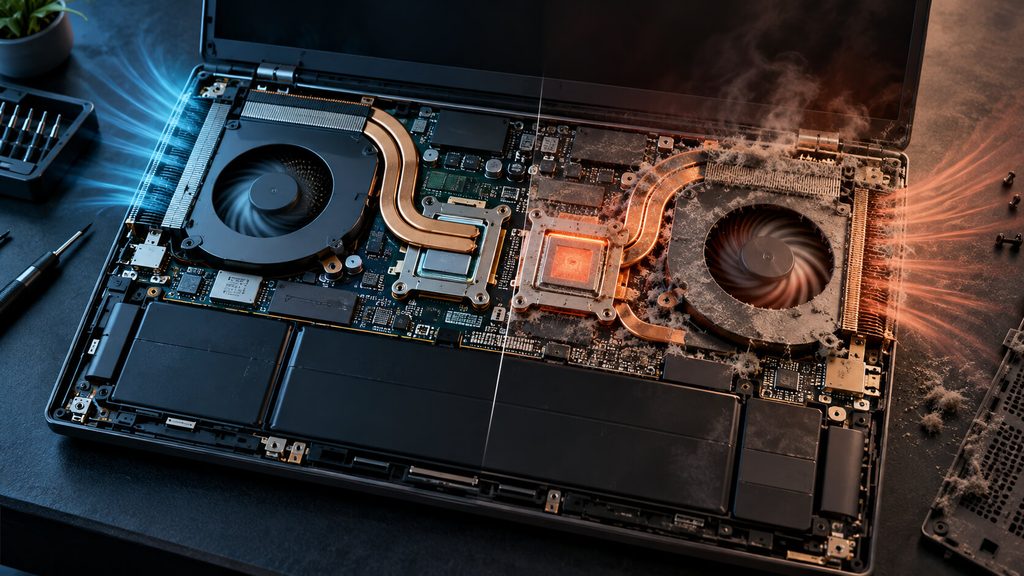
سیستم خنککننده برای انتقال گرمای CPU و GPU به جریان مناسب هوا وابسته است. وقتی گردوغبار در ورودی هوا، پرههای فن یا بین پرههای هیتسینک جمع شود، عبور هوا میتواند محدود شود. در نتیجه دفع حرارت سختتر میشود و فن ممکن است برای کنترل دما با سرعت بیشتری کار کند.
مسیر بهصورت ساده چنین است:
تجمع گردوغبار → کاهش جریان هوا → سختتر شدن دفع گرما → افزایش فعالیت فن → احتمال افزایش دما و افت عملکرد زیر بار
البته هر مشکل دمایی به معنی کثیف بودن فن نیست. خرابی خود فن، مشکل مواد انتقال حرارت، طراحی دستگاه، بار پردازشی بالا و شرایط محیطی نیز میتوانند دخیل باشند.
خمیر سیلیکون لپتاپ چه زمانی باید تعویض شود؟
خمیر حرارتی که در بازار معمولا با عنوان خمیر سیلیکون لپ تاپ نیز شناخته میشود، بین سطح پردازنده و مجموعه انتقال حرارت قرار میگیرد و به انتقال بهتر گرما کمک میکند.
اما تعویض خمیر سیلیکون لپ تاپ نباید فقط براساس گذشت تعداد مشخصی ماه انجام شود.
اگر سیستم برای سرویس باز شده، دمای CPU یا GPU رفتار غیرعادی دارد یا سیستم خنککننده نیاز به بررسی پیدا کرده است، وضعیت مواد حرارتی نیز میتواند بررسی شود. روش صحیح همچنین به طراحی همان مدل بستگی دارد.
آیا خمیر سیلیکون خشک میشود؟
ویژگی خمیرهای حرارتی میتواند در طول زمان و بر اثر چرخههای گرم و سرد تغییر کند، اما ظاهر خمیر بهتنهایی معیار کافی برای تشخیص عملکرد آن نیست.
به همین دلیل بهتر است تصمیم به تعویض براساس وضعیت سیستم خنککننده، دمای دستگاه و روش سرویس همان مدل گرفته شود.
خمیر سیلیکون گرانتر همیشه بهتر است؟
خیر. قیمت بالا بهتنهایی تضمین نمیکند یک خمیر برای هر لپتاپی بهترین انتخاب باشد.
نوع ماده، شیوه استفاده، ضخامت مناسب و تماس صحیح بین قطعات مهم هستند. استفاده نادرست حتی از یک محصول گران نیز میتواند نتیجه نامناسبی ایجاد کند.
Thermal Pad با خمیر سیلیکون چه فرقی دارد؟
ترمال پد یک پد با ضخامت مشخص است که معمولا برای انتقال حرارت از قطعاتی استفاده میشود که فاصله آنها با سطح خنککننده بیشتر است.
خمیر حرارتی و Thermal Pad همیشه قابل جایگزینی با یکدیگر نیستند. در بسیاری از لپتاپها ضخامت Pad اهمیت دارد و قرار دادن Pad نامناسب میتواند تماس بخشهای دیگر سیستم خنککننده را تغییر دهد.
به همین دلیل هنگام سرویس نباید بدون توجه به طراحی دستگاه، Thermal Pad با خمیر یا با ضخامت دلخواه جایگزین شود.
آیا خودمان میتوانیم فن لپتاپ را تمیز کنیم؟
بین تمیز کردن سطح خارجی و باز کردن کامل دستگاه تفاوت زیادی وجود دارد. میتوانید با خاموش بودن لپتاپ، اطراف منافذ بیرونی را از گردوغبار سطحی پاک کنید و مطمئن شوید هنگام استفاده چیزی جلوی مسیر ورود و خروج هوا را نمیگیرد.
اما تمیز کردن فن لپ تاپ از داخل دستگاه ممکن است نیازمند باز کردن قاب، جدا کردن باتری داخلی، فلتها یا بخشهایی از سیستم خنککننده باشد. ساختار مدلهای مختلف نیز یکسان نیست.
از دمیدن هوای بسیار پرفشار به داخل دستگاه به شکلی که فن آزادانه با سرعت زیاد بچرخد خودداری کنید. همچنین اگر با روش باز کردن مدل لپتاپ آشنا نیستید، برای تمیز کردن فن قاب را به زور باز نکنید.
آیا کولپد جای سرویس لپتاپ را میگیرد؟
خیر. کولینگ پد ممکن است در بعضی لپتاپها و شرایط استفاده به جریان هوای اطراف دستگاه کمک کند، اما نمیتواند گردوغبار جمعشده داخل فن یا هیتسینک را خارج کند.
اگر مسیر داخلی هوا گرفته باشد یا فن مشکل مکانیکی داشته باشد، قرار دادن لپتاپ روی کولپد علت اصلی را برطرف نمیکند.
بنابراین کولپد را باید یک وسیله جانبی دانست، نه جایگزین سرویس فن لپ تاپ یا بررسی سیستم خنککننده.
لپتاپ گیمینگ به سرویس بیشتری نیاز دارد؟
اغلب لازم است وضعیت سیستم خنککننده لپتاپهای گیمینگ با دقت بیشتری زیر نظر گرفته شود، اما باز هم نمیتوان یک فاصله زمانی یکسان برای همه آنها تعیین کرد.
یک لپتاپ گیمینگ که هفتهای چند ساعت استفاده میشود شرایط متفاوتی با دستگاهی دارد که هر روز چند ساعت بازی سنگین اجرا میکند.
افت FPS بعد از گرم شدن دستگاه، افزایش دمای غیرعادی، فعالیت شدیدتر فن، کاهش جریان هوا یا صدای غیرعادی از مواردی هستند که میتوانند نیاز به بررسی را مطرح کنند.
اگر مشکل دستگاه فراتر از سرویس معمولی است، صفحه تعمیر تخصصی لپتاپ گیمینگ اطلاعات بیشتری درباره مشکلات سیستم خنککننده، فن و افت عملکرد این دستگاهها دارد.
سرویس نکردن لپتاپ چه مشکلاتی ممکن است ایجاد کند؟
سرویس نکردن به این معنی نیست که لپتاپ حتما خراب خواهد شد. بسیاری از دستگاهها برای مدت طولانی بدون مشکل خاص کار میکنند.
مسئله زمانی مطرح میشود که سیستم خنککننده بهمرور دچار گرفتگی یا مشکل شده باشد و علائم آن نادیده گرفته شوند.
در این شرایط ممکن است با موارد زیر روبهرو شوید:
- افزایش صدای فن
- افزایش دما زیر بار
- کاهش جریان هوای خروجی
- افت عملکرد هنگام Thermal Throttling
- ناپایداری در پردازشهای سنگین
- تشدید مشکلات مربوط به فن یا سیستم خنککننده
هدف از سرویس دورهای این نیست که دستگاه بدون دلیل باز شود؛ هدف این است که نشانههای تغییر عملکرد زودتر بررسی شوند.
سرویس نرمافزاری با سرویس سختافزاری چه فرقی دارد؟
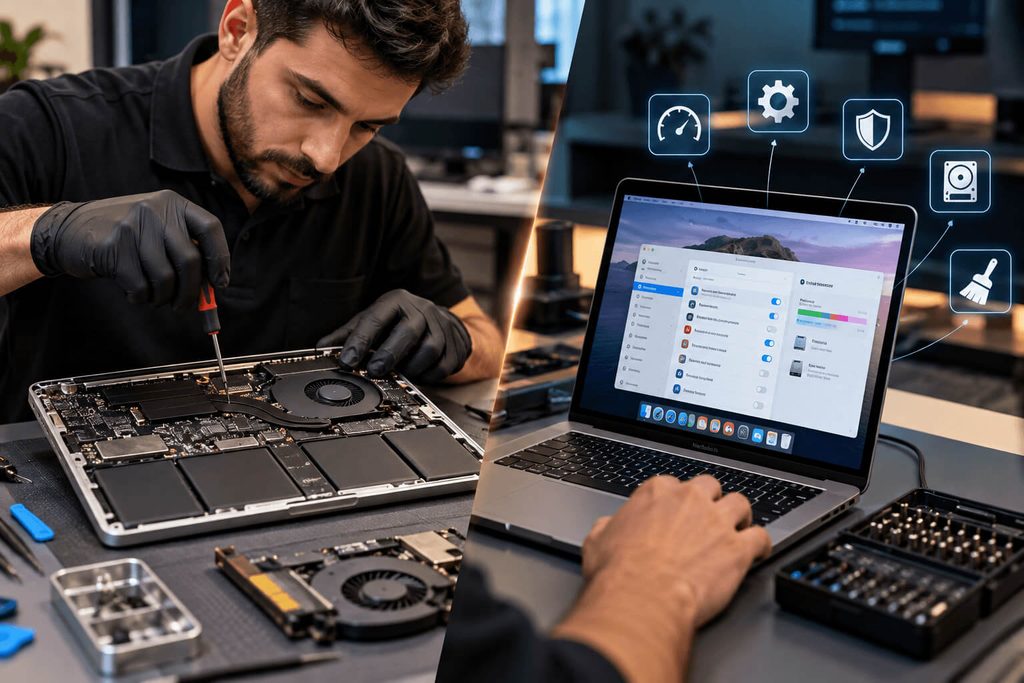
همه مشکلات Performance با تمیز کردن فن حل نمیشوند. سرویس سختافزاری بیشتر به وضعیت فیزیکی دستگاه مربوط است؛ مانند بررسی گردوغبار، فن، هیتسینک، منافذ هوا، مواد انتقال حرارت و وضعیت ظاهری قطعات.
سرویس نرمافزاری میتواند شامل بررسی برنامههای Startup، فضای Storage، Windows، Driverها، برنامههای غیرضروری، بدافزارها و عواملی باشد که منابع CPU، RAM یا Disk را درگیر کردهاند.
برای مثال اگر لپتاپ از همان لحظه روشن شدن کند است اما دمای آن طبیعی است، ممکن است مشکل اصلا به فن مربوط نباشد. در مقابل، اگر دستگاه فقط بعد از چند دقیقه کار سنگین کند میشود، بررسی دما اهمیت بیشتری پیدا میکند.
هزینه سرویس لپتاپ به چه عواملی بستگی دارد؟
هزینه سرویس لپ تاپ برای همه مدلها یکسان نیست، چون میزان باز شدن دستگاه و کاری که واقعا لازم است انجام شود متفاوت است.
مدل لپتاپ، طراحی بدنه، تعداد فنها، ساختار سیستم خنککننده، نیاز یا عدم نیاز به تعویض مواد حرارتی، وضعیت فن و وجود مشکل نرمافزاری یا سختافزاری میتوانند روی هزینه نهایی اثر بگذارند.
به همین دلیل بهتر است ابتدا وضعیت دستگاه و نوع سرویس موردنیاز مشخص شود و سپس هزینه اعلام شود.
برای افزایش عمر لپتاپ چه کارهایی انجام دهیم؟
افزایش عمر لپ تاپ فقط به سرویس داخلی وابسته نیست. عادتهای روزمره نیز مهم هستند.
لپتاپ را روی سطحی قرار دهید که منافذ هوا مسدود نشوند. استفاده روی پتو، تشک یا سطوح نرم میتواند مسیر بعضی ورودیهای هوا را بپوشاند.
منافذ خارجی را تمیز نگه دارید و اگر رفتار فن، دما یا عملکرد دستگاه تغییر کرد، علت را بررسی کنید. همچنین در محیطهای پرگردوغبار مراقبت بیشتری از ورودیهای هوا داشته باشید.
اگر میخواهید با اشتباهاتی که میتوانند به دستگاه فشار بیشتری وارد کنند آشنا شوید، راهنمای تکافزار درباره اشتباهات رایج در نگهداری لپتاپ نیز میتواند مکمل این مقاله باشد.
سرویس لپتاپ در تکافزار
اگر فن لپتاپ بیش از گذشته کار میکند، دستگاه تحت فشار داغتر شده، عملکرد آن بعد از گرم شدن افت میکند یا مدت زیادی از بررسی سیستم خنککننده گذشته است، بهتر است قبل از تصمیم به تعویض فن یا خمیر حرارتی، وضعیت دستگاه بررسی شود.
در سرویس کامل لپتاپ و بهبود عملکرد تکافزار، بسته به وضعیت دستگاه میتوان بخشهایی مانند تمیزکاری داخلی، سیستم خنککننده و عوامل سختافزاری یا نرمافزاری موثر بر عملکرد را بررسی کرد.
برای مشاوره و بررسی دستگاه میتوانید با تکافزار تماس بگیرید:
021-88910875
0938-7762977
سوالات متداول
1. لپتاپ هر چند وقت یکبار باید سرویس شود؟
زمان ثابتی برای همه لپتاپها وجود ندارد. نوع استفاده، میزان فشار روی CPU و GPU، محیط، گردوغبار و رفتار سیستم خنککننده مهم هستند. افزایش صدای فن، دما، کاهش جریان هوا یا افت عملکرد زیر بار دلایل بهتری برای بررسی دستگاه هستند.
2. آیا برای سرویس لپتاپ حتما باید دستگاه باز شود؟
نه برای هر نوع بررسی. تمیزکاری سطحی منافذ یا بررسی نرمافزاری نیازی به باز کردن دستگاه ندارد. اما بررسی گردوغبار داخلی، فن، هیتسینک و مواد حرارتی معمولا به دسترسی به بخشهای داخلی نیاز دارد.
3. چه زمانی خمیر سیلیکون لپتاپ باید عوض شود؟
صرف گذشت چند ماه دلیل کافی برای تعویض نیست. اگر سیستم خنککننده باز شده، دمای CPU یا GPU غیرعادی است یا شواهدی از مشکل انتقال حرارت وجود دارد، وضعیت خمیر حرارتی باید متناسب با طراحی همان دستگاه بررسی شود.
4. آیا تمیز کردن فن باعث کاهش دمای لپتاپ میشود؟
اگر افزایش دما به دلیل تجمع گردوغبار و کاهش جریان هوا باشد، تمیز کردن صحیح فن و مسیر هوا میتواند کمک کند. اما اگر علت مشکل خرابی فن، مواد حرارتی، بار پردازشی یا عامل دیگری باشد، تمیزکاری بهتنهایی کافی نیست.
5. آیا لپتاپ گیمینگ بیشتر از لپتاپ معمولی به سرویس نیاز دارد؟
به دلیل ساعات کار بیشتر CPU، GPU و فنها زیر بار سنگین، سیستم خنککننده لپتاپ گیمینگ معمولا نیازمند توجه بیشتری است. با این حال زمان سرویس باید براساس میزان استفاده، محیط و رفتار واقعی دستگاه مشخص شود، نه یک فاصله زمانی ثابت.