
چرا لپتاپ روشن میشود ولی تصویر ندارد؟
مقدمه: چرا لپتاپ روشن میشود ولی تصویر ندارد؟ | علت + روشهای فوری رفع مشکل
وقتی لپتاپ روشن میشود اما تصویری نمیدهد، دقیقاً یعنی چه؟ گاهی پیش میآید که وقتی دکمه پاور لپتاپ را فشار میدهید، چراغها روشن میشوند، فنها شروع به چرخش میکنند و صداهایی مثل راهاندازی اولیه شنیده میشود، اما صفحه نمایش هیچ تصویری نشان نمیدهد و همه چیز سیاه است.
این یعنی لپتاپ روشن شده، اما سیگنال تصویر به نمایشگر نمیرسد. در واقع، سیستم در حال کار است، اما مانیتور یا بخش گرافیکی توانایی نمایش تصویر را ندارد.
این مشکل چقدر میتواند جدی باشد؟
این مشکل میتواند دلایل مختلفی داشته باشد، از یک اشکال کوچک نرمافزاری تا یک خرابی جدی سختافزاری:
- مشکل ساده: اتصالات داخلی شل شدهاند، رم درست جا نخورده یا دستگاه نیاز به ریست سختافزاری دارد.
- مشکل متوسط: کارت گرافیک، کابل تصویر یا مدار بکلایت دچار مشکل شدهاند ولی قابل تعمیر هستند.
- مشکل جدی: مادربورد یا بخش پردازش گرافیکی آسیب دیده است که معمولاً نیاز به تعمیر تخصصی و هزینه بالاتر دارد.
تفاوت این حالت با روشن نشدن کامل چیست؟
- روشن شدن بدون تصویر (Black Screen): لپتاپ روشن است، فنها میچرخند و چراغها روشن هستند، اما صفحه کاملاً سیاه است. یعنی برق وجود دارد ولی تصویر منتقل نمیشود.
- روشن نشدن کامل (No Power): هیچ چراغی روشن نمیشود، فنها کار نمیکنند و هیچ نشانهای از فعالیت وجود ندارد. این مشکل معمولاً مربوط به پاور، باتری یا مادربورد است.
نکته کاربردی برای کاربر: اگر لپتاپ روشن میشود اما تصویر نمیدهد، ابتدا برق و باتری را بررسی کنید، رم را دوباره جا بزنید و اگر نتیجهای نداشت، بهترین کار مراجعه به تعمیرکار متخصص است.
فهرست مطالب
- 1. از کجا بفهمیم مشکل از کجاست؟ نشانههایی که خیلی کمک میکنند
- 2. مشکلات سادهای که معمولاً خود کاربر میتواند حل کند
- 3. مشکلات نرمافزاری که ممکن است باعث روشن شدن لپتاپ بدون تصویر شوند
- 4. مشکلات سختافزاری (جایی که احتمالاً نیاز به تعمیرکار دارید)
- 5. روشهای تست تخصصی که فقط تعمیرکار انجام میدهد
- 6. آیا ریبال و ریفلو راهحل هستند یا نه؟
- 7. هزینه احتمالی تعمیر و عوامل موثر بر قیمت تعمیر لپتاپ
- 8. نکات طلایی برای جلوگیری از بروز مجدد مشکلات تصویر
- 9. جمعبندی و نتیجهگیری: راهکارهای طلایی برای افزایش عمر لپتاپ
از کجا بفهمیم مشکل از کجاست؟ نشانههایی که خیلی کمک میکنند
وقتی لپتاپ روشن میشود ولی تصویر ندارد، بررسی دقیق نشانهها اولین قدم برای تشخیص علت مشکل است. هر جزئیاتی میتواند به شما یا تعمیرکار کمک کند تا سریعتر بفهمید مشکل از کجاست.
-
چراغ Caps Lock چشمک میزند یا نه؟
• اگر چراغ Caps Lock یا Num Lock چند بار پشت سر هم چشمک میزند، این معمولاً یک کد خطا از مادربورد یا BIOS است.
• هر تعداد و الگوی چشمک میتواند نشاندهنده مشکل رم، کارت گرافیک یا مادربورد باشد.
• نشانه عملی: الگوی چشمکها را بشمارید و با راهنمای مدل لپتاپ خود مطابقت دهید. -
فن یکبار میچرخد یا دائمی؟
• اگر فن فقط یکبار کوتاه میچرخد، لپتاپ حتی به مرحله بارگذاری BIOS نمیرسد؛ معمولاً مشکل از مادربورد یا CPU است.
• اگر فن دائمی کار میکند اما تصویر نمایش داده نمیشود، سیستم برق دارد اما مشکل احتمالاً از رم، کارت گرافیک یا کابل تصویر است. -
صفحه نور دارد یا کاملاً خاموش است؟
• صفحه کاملاً سیاه و بدون نور: احتمال زیاد کارت گرافیک، مادربورد یا کابل تصویر مشکل دارد.
• صفحه کمی روشن میشود اما تصویر دیده نمیشود: معمولاً ایراد از بکلایت یا کابل تصویر است.
• نکته عملی: با نور موبایل آرام به صفحه بتابانید؛ اگر تصویر کمرنگ دیده شود، مشکل از بکلایت است. -
لپتاپ صدا میدهد اما نمایش ندارد
• اگر صداهایی مانند بوق، صدای فن یا هارد شنیده میشود، یعنی سیستم روشن است اما تصویر ارسال نمیشود.
• این نشانه معمولاً به مشکل کارت گرافیک، نرمافزار یا کابل تصویر اشاره دارد؛ نه باتری یا پاور.
جمعبندی: این نشانهها چه چیزی را لو میدهند؟
| نشانه | احتمال مشکل |
|---|---|
| چراغ Caps Lock چشمک میزند | رم، کارت گرافیک، مادربورد |
| فن فقط یکبار میچرخد | مادربورد، CPU |
| صفحه کاملاً سیاه | کارت گرافیک، مادربورد، کابل تصویر |
| صفحه نور دارد اما تصویر نیست | بکلایت، کابل تصویر |
| صدا میدهد ولی تصویر ندارد | کارت گرافیک، نرمافزار، کابل تصویر |
نکته عملی: با دقت این نشانهها را بررسی کنید و قبل از هرگونه دستکاری، باتری و آداپتور را از دستگاه جدا کنید. این کار از آسیب بیشتر جلوگیری میکند و تشخیص علت را دقیقتر میسازد.
مشکلات سادهای که معمولاً خود کاربر میتواند حل کند
وقتی لپتاپ روشن میشود اما تصویر ندارد، اغلب مشکل پیچیده و سختافزاری نیست. چند روش سریع وجود دارد که میتوانید قبل از مراجعه به تعمیرکار امتحان کنید.
۱. ریست سختافزاری (Hard Reset)
چرا جواب میدهد: گاهی برق باقیمانده در مادربورد یا رم باعث میشود لپتاپ به درستی تصویر ندهد.
روش انجام:
1. لپتاپ را خاموش کنید.
2. باتری (در صورت امکان) و شارژر را جدا کنید.
3. دکمه پاور را ۱۵ تا ۳۰ ثانیه نگه دارید.
4. دوباره باتری و شارژر را وصل کرده و روشن کنید.
این کار معمولاً مشکلات نرمافزاری یا برق باقیمانده را حل میکند.
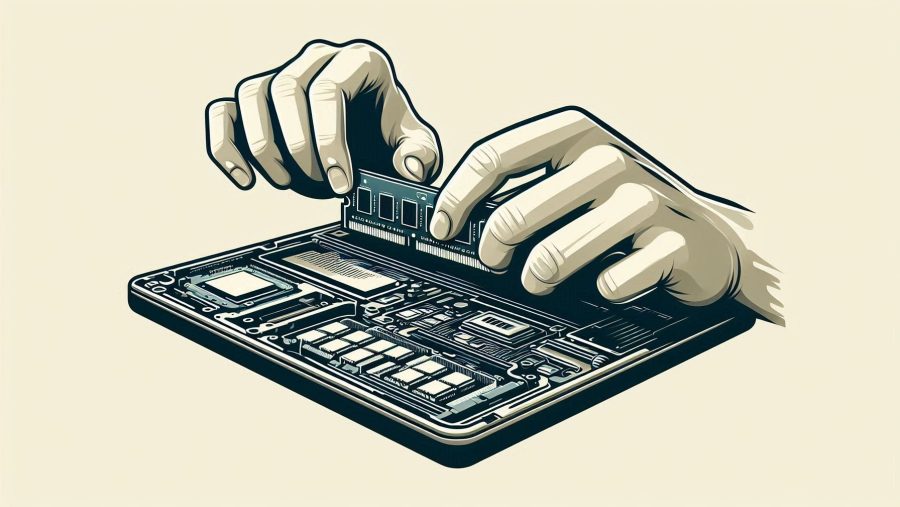
۲. درآوردن رمها و جا زدن دوباره
چرا جواب میدهد: رمهای شل یا گرد و خاک گرفته یکی از شایعترین دلایل تصویر ندادن لپتاپ هستند.
روش انجام:
1. لپتاپ را خاموش و از برق جدا کنید.
2. درب رم را باز کرده و رمها را خارج کنید.
3. با دقت دوباره جا بزنید تا صدای “کلیک” شنیده شود.
اگر لپتاپ تصویر داد، مشکل همین بوده است.
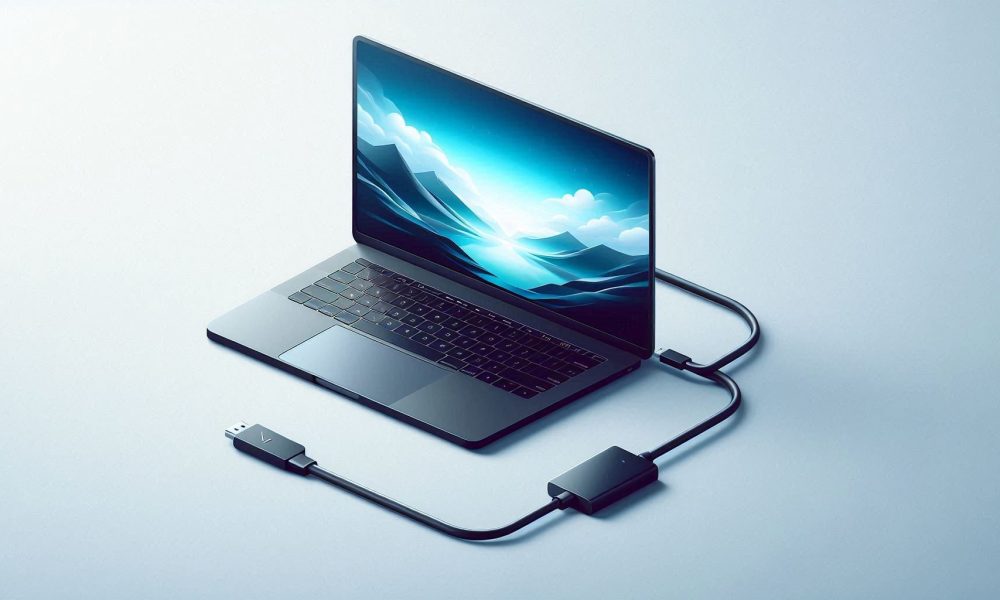
۳. تست با مانیتور خارجی
چرا جواب میدهد: اگر کارت گرافیک سالم باشد، حتی در صورت خرابی صفحه لپتاپ تصویر روی مانیتور خارجی نمایش داده میشود.
روش انجام: کابل HDMI یا VGA وصل کنید و با کلیدهای Fn + F(کلید مانیتور) نمایشگر را تغییر دهید.
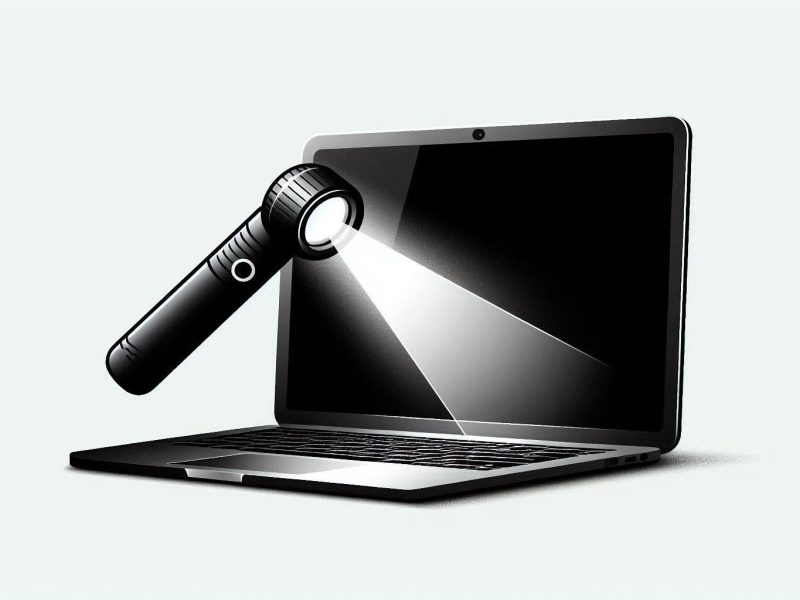
۴. تست نور صفحه با چراغ قوه
چرا جواب میدهد: ممکن است تصویر وجود داشته باشد، اما نور پسزمینه (بکلایت) از کار افتاده باشد.
روش انجام: چراغ قوه را نزدیک صفحه بگیرید و دقیق نگاه کنید؛ اگر تصویر کمرنگ دیده شود، بکلایت مشکل دارد.
۵. ریست BIOS
چرا جواب میدهد: گاهی تنظیمات اشتباه BIOS باعث میشود لپتاپ تصویر ندهد.
روش انجام:
1. لپتاپ را خاموش کنید.
2. هنگام روشن شدن، کلید Del یا F2 را بزنید.
3. گزینه Load Default Settings یا Reset BIOS را انتخاب کرده و ذخیره کنید.
۶. احتمال خروجی تصویر روی HDMI یا مانیتور خارجی
چرا جواب میدهد: گاهی سیستم تصور میکند مانیتور خارجی وصل است و تصویر را به آن ارسال میکند.
روش انجام: چند بار با کلیدهای Fn + F(کلید مانیتور) بین خروجیهای تصویر جابجا شوید.
💡 نکته کاربردی: قبل از باز کردن لپتاپ یا تماس با تعمیرکار، حتماً این روشها را امتحان کنید. در بیش از ۵۰٪ مواقع، مشکل با همین اقدامات ساده حل میشود.
مشکلات نرمافزاری که ممکن است باعث روشن شدن لپتاپ بدون تصویر شوند
گاهی لپتاپ روشن میشود اما تصویر نمیدهد، مشکل ممکن است سختافزاری نباشد و مربوط به سیستمعامل یا نرمافزارها باشد. این مشکلات معمولاً راحتتر از مشکلات سختافزاری قابل رفع هستند.
1. هنگ سیستمعامل قبل از بالا آمدن
چی اتفاق میافتد: لپتاپ روشن میشود، فن کار میکند، ولی صفحه سیاه میماند و هیچ لوگوی ویندوز یا BIOS دیده نمیشود.
چرا رخ میدهد: فایلهای سیستمی ویندوز یا بوت خراب شدهاند یا یک برنامه در حال اجرا مانع بارگذاری کامل شده است.
راهحل: سعی کنید با Safe Mode وارد ویندوز شوید و مشکل نرمافزاری را برطرف کنید.
2. خرابی یا تداخل درایور گرافیک
چی اتفاق میافتد: لپتاپ روشن میشود اما تصویر ظاهر نمیشود یا بعد از نمایش لوگوی ویندوز سیاه میماند.
چرا رخ میدهد: درایور کارت گرافیک خراب شده یا با آپدیت جدید ویندوز یا نرمافزار دیگر تداخل دارد.
راهحل: با Safe Mode وارد شوید، درایور گرافیک را حذف و دوباره نصب کنید.
3. مشکلات مربوط به آپدیت ویندوز
چی اتفاق میافتد: بعد از آپدیت ویندوز، صفحه سیاه میماند یا لپتاپ روی لوگوی ویندوز گیر میکند.
چرا رخ میدهد: بعضی آپدیتها ممکن است با سختافزار یا درایورها سازگار نباشند.
راهحل: از System Restore استفاده کنید یا آپدیت آخر را حذف کنید تا سیستم به حالت قبل برگردد.
4. بههمریختن تنظیمات نمایشگر
چی اتفاق میافتد: لپتاپ روشن میشود ولی تصویر روی صفحه ظاهر نمیشود یا خیلی کمرنگ است.
چرا رخ میدهد: تنظیمات نمایشگر، رزولوشن یا خروجی تصویر تغییر کرده و با صفحه نمایش داخلی همخوانی ندارد.
راهحل: با اتصال به مانیتور خارجی یا Safe Mode، تنظیمات نمایشگر را به حالت پیشفرض بازگردانید.
5. قفل شدن سیستم روی یک Boot Loop
چی اتفاق میافتد: لپتاپ چند بار خودش را ریستارت میکند و هیچ تصویری روی صفحه نشان داده نمیشود.
چرا رخ میدهد: یک مشکل نرمافزاری یا آپدیت ناقص باعث شده سیستم نتواند بالا بیاید.
راهحل: با Bootable USB یا DVD ویندوز لپتاپ را بوت کنید و تعمیر سیستم (Startup Repair) را انجام دهید.
💡 نکته عملی:
اگر همه سختافزارها سالم به نظر میرسند، ابتدا مشکلات نرمافزاری را بررسی کنید. اغلب با Safe Mode، ریست تنظیمات نمایشگر یا تعمیر بوت میتوان تصویر را دوباره برگرداند و از هزینه تعمیر سختافزاری جلوگیری کرد.
مشکلات سختافزاری (جایی که احتمالاً نیاز به تعمیرکار دارید)
اگر لپتاپ روشن میشود اما تصویر نمیدهد و راهحلهای ساده و نرمافزاری نتیجه نمیدهند، مشکل احتمالاً سختافزاری است. این بخش به شما کمک میکند بفهمید مشکل از کجاست و چه چیزی را باید به تعمیرکار نشان دهید.
1. رم مشکل دارد یا درست جا نخورده
چرا رم مهمترین مظنون است؟
رم بخش اصلی حافظه موقت سیستم است و اگر شل یا خراب باشد، لپتاپ روشن میشود اما تصویر نمیدهد.
نشانههای خاص مشکل رم:
- بوقهای مداوم یا چشمکهای خاص از چراغ Caps Lock/Num Lock
- فن روشن میشود اما تصویر دیده نمیشود
- بعد از جا زدن دوباره رم، لپتاپ درست کار میکند
نکته عملی: همیشه قبل از مراجعه به تعمیرکار، رمها را بررسی و دوباره جا بزنید.
2. کارت گرافیک یا چیپ گرافیک دچار ضعف حرارتی شده
چرا لپتاپهایی که داغ میشوند بیشتر آسیب میبینند:
گرمای زیاد باعث میشود چیپ گرافیک یا مادربورد از کار بیفتد. لپتاپهای باریک و قدیمی بیشتر آسیب میبینند.
فرق خرابی GPU با خرابی مادربرد چیست؟
- خرابی GPU معمولاً تصویر ظاهر نمیشود اما لپتاپ روشن است و فن کار میکند
- خرابی مادربورد ممکن است هیچ چراغ یا صدایی ندهد یا بوقهای خاص BIOS را نشان دهد
3. فلت تصویر یا کابل eDP/LVDS قطع شده یا نیمسوز است
چه زمانی رخ میدهد: بعد از ضربه، باز و بسته زیاد لپتاپ، یا لولاهای سفت و خشک.
چطور بفهمیم مشکل از فلت است:
- تصویر گاهی ظاهر میشود و گاهی نه
- با مانیتور خارجی تصویر درست است اما روی خود لپتاپ مشکل دارد
- نمایشگر بعد از تغییر زاویه لولا، تصویر میدهد
4. بکلایت صفحه پریده اما تصویر هست
چی اتفاق میافتد: تصویر روی صفحه وجود دارد اما نور پسزمینه کار نمیکند.
روش ساده تست: چراغ قوه را نزدیک صفحه سیاه بگیرید، اگر تصویر کمرنگ دیده شد، مشکل بکلایت است.
این مشکل زیاد دیده میشود و معمولاً تعویض بکلایت یا ماژول LED نیاز دارد.
5. خود LCD خراب شده
علتها:
- شکستگی داخلی شیشه یا پیکسلها
- سوختن برخی پیکسلها (Dead Pixel)
- ضربه یا فشار شدید به صفحه
نشانهها: خطوط رنگی، نقطههای سیاه یا سفید، ترک خوردگی و ناپایداری تصویر
6. مادربرد مشکل دارد
چی اتفاق میافتد: لپتاپ روشن نمیشود یا تصویر نمیدهد حتی بعد از تست رم و کارت گرافیک.
علل رایج:
- یکی از پاورهای اصلی مادربورد کار نمیکند
- خرابی چیپستها یا مدار تغذیه
- مشکل مدار گرافیک یا مدار تغذیه صفحه
نکته عملی: وقتی به این مرحله میرسید، تعمیرکار متخصص لپتاپ باید مادربورد را بررسی کند. خودتان باز کردن مادربورد خطرناک است و ممکن است آسیب دائمی به لپتاپ وارد شود.
روشهای تست تخصصی که فقط تعمیرکار انجام میدهد
وقتی لپتاپ روشن میشود اما تصویر ندارد و راهحلهای ساده یا نرمافزاری جواب نمیدهد، نیاز به بررسی تخصصی سختافزاری است. این تستها معمولاً توسط تعمیرکار حرفهای با ابزار مناسب انجام میشود و کمک میکند علت دقیق مشکل مشخص شود.
1. تست ولتاژهای حیاتی
• تعمیرکارها با مولتیمتر یا ابزارهای پیشرفته ولتاژهای کلیدی مادربورد و پاور را اندازه میگیرند.
• چرا مهم است: ولتاژهای نادرست یا قطع شده میتواند باعث روشن شدن لپتاپ بدون تصویر شود.
• نمونه: بررسی ولتاژ CPU, RAM, GPU و بکلایت
2. بررسی حلقه پاور لپتاپ
• حلقه پاور یا Power Loop مسئول توزیع انرژی در مادربورد است.
• روش کار: با ابزار تخصصی، تعمیرکار بررسی میکند که هر بخش مادربورد به درستی برق دریافت میکند یا نه.
• چرا مهم است: خرابی این حلقه باعث میشود لپتاپ روشن شود اما نمایشگر هیچ تصویری نشان ندهد.
3. تست سلامت GPU و PCH
• GPU (کارت گرافیک) و PCH (چیپست پل جنوبی مادربورد) دو بخش حیاتی هستند.
• روش تخصصی: ابزارهای عیبیابی مخصوص برای بررسی سلامت GPU و چیپست استفاده میشود، از جمله تست حرارتی و جریانهای داخلی.
• نمونه: شبیهسازی بار گرافیکی یا بررسی سیگنالهای خروجی تصویر
4. عیبیابی فلت با ابزار
• کابل فلت تصویر (eDP/LVDS) ممکن است نیمسوز یا قطع شده باشد.
• روش کار: تعمیرکار از مولتیمتر و اسیلوسکوپ برای بررسی پیوستگی سیمها و سیگنالها استفاده میکند.
• مزیت: تشخیص دقیق نقطه قطع یا آسیب کابل بدون نیاز به تعویض بیجهت
5. بررسی جریان مصرفی مادربرد و تشخیص دقیق نقطه خرابی
• روش: تعمیرکار جریان کل مادربورد را اندازهگیری میکند و نقاط غیرطبیعی را پیدا میکند.
• چرا مهم است: حتی یک مدار کوچک خراب میتواند باعث روشن شدن لپتاپ بدون تصویر شود. این روش امکان تشخیص دقیق خرابی و تعمیر هدفمند را فراهم میکند.
آیا ریبال و ریفلو راهحل هستند یا نه؟
وقتی لپتاپ روشن میشود اما تصویر ندارد، بعضی تعمیرکارها اول سراغ ریفلو یا ریبال GPU یا چیپهای مادربورد میروند. اما واقعیت این است که این روشها همیشه جواب نمیدهند و در برخی موارد میتوانند ضرر داشته باشند.
1. ریفلو چیست و کی جواب میدهد؟
- ریفلو (Reflow): دوباره ذوب کردن لحیمهای چیپ روی مادربورد با حرارت کنترل شده.
- چه زمانی جواب میدهد:
- وقتی مشکل ناشی از قطع شدن لحیمها به دلیل گرما یا شوک حرارتی باشد.
- وقتی لپتاپ قدیمی است و GPU یا چیپ مرکزی دارای ترکهای ریز لحیم است.
- تجربه واقعی: در حدود ۳۰–۴۰٪ از موارد مشکل تصویر با ریفلو موقتی حل میشود، اما ممکن است بعد از چند هفته یا چند ماه دوباره ظاهر شود.
2. کی ریفلو ضرر دارد؟
- اگر چیپ آسیب حرارتی جدی دیده باشد یا خود تراشه دچار سوختگی شده باشد.
- اگر مادربورد قبلاً چند بار ریفلو شده باشد، لحیمها شکننده میشوند و احتمال آسیب دائمی زیاد است.
- اگر لپتاپ هنوز در گارانتی است، ریفلو میتواند گارانتی را باطل کند.
نکته واقعی تعمیرگاهی: خیلی از کسانی که ریفلو میکنند، فقط یک راه حل موقت میگیرند و مشکل دوباره برمیگردد.
3. کی باید چیپ کامل عوض شود؟
- وقتی GPU یا چیپ مرکزی سوخته و لحیمها سالم هستند.
- وقتی ریفلو یا ریبال جواب نمیدهد یا باعث آسیب بیشتر میشود.
- وقتی لپتاپهای مدرن و گرانقیمت با تراشه BGA پیچیده دارند، تعویض چیپ مطمئنتر و پایدارتر است.
تجربه تعمیرگاه: در لپتاپهای جدید، اغلب ریفلو فقط برای تشخیص مشکل انجام میشود و تعویض چیپ واقعیترین راه حل است.
هزینه احتمالی تعمیر و اینکه دقیقاً به چه چیزهایی بستگی دارد
وقتی لپتاپ روشن میشود اما تصویر ندارد، یکی از اولین سوالات کاربران این است: «هزینه تعمیر چقدر میشود؟» پاسخ دقیق همیشه ساده نیست، چون هزینه به نوع مشکل و شدت آن بستگی دارد.
1. چرا نمیشود قبل از باز کردن لپتاپ قیمت داد؟
- مشکل دقیق فقط با بررسی داخلی مادربورد و قطعات مشخص میشود.
- ممکن است چندین عامل با هم باعث عدم نمایش تصویر شده باشند.
- هزینه تعمیرات برای هر مدل و برند متفاوت است.
- بعضی مشکلات با یک روش ساده حل میشوند و بعضی نیاز به تعویض قطعه دارند.
2. چه چیزهایی هزینه را بالا میبرد؟
- لپتاپهای مدرن و باریک که تعویض چیپ یا فلت آنها سخت است.
- تعویض مادربورد کامل یا GPU اصلی.
- خرابی همزمان چند بخش (مثلاً GPU و بکلایت).
- مدلها یا برندهای کمیاب که قطعات آنها سخت پیدا میشود.
3. چه چیزهایی هزینه را پایین میآورد؟
- مشکلات ساده مانند رم شل، ریست سختافزاری یا ریست BIOS.
- مشکل تنها در کابل فلت یا بکلایت.
- تعمیرگاههای حرفهای که بتوانند قطعات را هدفمند و بدون تعویض کامل مادربورد تعمیر کنند.
💡 جمعبندی عملی:
- همیشه قبل از باز کردن لپتاپ، تنها حدس حدودی هزینه داده میشود.
- بررسی دقیق نیاز به باز شدن لپتاپ و تست تخصصی دارد.
- مشکلات ساده میتوانند کمتر از ۲۰۰ هزار تومان باشند، ولی مشکلات مادربورد و GPU ممکن است چند میلیون تومان هزینه داشته باشند.
چند نکته طلایی برای اینکه دوباره این مشکل پیش نیاید
بعد از تعمیر یا حتی وقتی لپتاپ سالم است، رعایت چند نکته ساده میتواند از بروز مشکلات تصویر جلوگیری کند.
1. سرویس دورهای
- چرا مهم است: گرد و غبار داخل لپتاپ باعث داغ شدن قطعات و کاهش عمر سختافزار میشود.
- روش عملی: حداقل هر ۶ تا ۱۲ ماه یکبار تمیزکاری داخلی انجام دهید و فنها و هیتسینک را بررسی کنید.
2. اهمیت خمیر سیلیکون
- چی است: خمیر سیلیکون یا Thermal Paste بین CPU/GPU و هیتسینک حرارت را منتقل میکند.
- چرا مهم است: اگر خمیر خشک یا ناکافی باشد، تراشهها بیش از حد داغ میشوند و احتمال خرابی GPU یا مادربورد زیاد میشود.
- روش عملی: هنگام سرویس دورهای، خمیر سیلیکون را بررسی و در صورت نیاز تعویض کنید.
3. جلوگیری از بستن زیاد درب لپتاپ
- مشکل: باز و بسته کردن مکرر یا فشار زیاد روی لولاها میتواند فلت تصویر و کابلها را خراب کند.
- روش عملی: درب لپتاپ را با ملایمت ببندید و از قرار دادن فشار روی صفحه خودداری کنید.
4. مراقبت از دستگاه هنگام حملونقل
- مشکل: ضربه و تکان شدید هنگام جابجایی باعث مشکلات فلت، LCD و حتی مادربورد میشود.
- روش عملی: همیشه لپتاپ را در کیف مناسب با محافظ ضربه قرار دهید و از ضربه مستقیم جلوگیری کنید.
5. استفاده از شارژر درست
- مشکل: استفاده از شارژر غیر استاندارد یا ولتاژ نادرست باعث آسیب به مدار تغذیه و مادربورد میشود.
- روش عملی: از شارژر اصلی یا شارژرهای تایید شده توسط تولیدکننده استفاده کنید.
جمعبندی و نتیجهگیری: راهکارهای طلایی برای افزایش عمر لپتاپ
خرابی زودهنگام لپتاپ معمولاً نتیجه اشتباهات کوچک اما مداوم در نگهداری، شارژ، استفاده نرمافزاری و حمل و نقل است. با رعایت چند اقدام عملی و ساده میتوانید عمر مفید لپتاپ خود را به طور چشمگیر افزایش دهید و از هزینههای سنگین تعمیر جلوگیری کنید.
نکات کلیدی جمعبندی شده:
نکته حرفهای: رعایت این نکات نه تنها باعث افزایش عمر لپتاپ و کاهش خرابی میشود، بلکه اعتماد کاربران و بازدیدکنندگان سایت شما را افزایش میدهد و فرصتهای دیجیتال مارکتینگ و فروش محصولات جانبی مانند کولپد، هارد و SSD را نیز بهبود میبخشد.
با پیادهسازی این راهکارها، شما میتوانید لپتاپی سالم، پرسرعت و پایدار داشته باشید و از تجربه کاربری بهینه لذت ببرید.
سوالات پر تکرار درباره لپتاپ بدون تصویر
این مشکل میتواند دلایل مختلفی داشته باشد، از جمله شل شدن رم، خرابی کارت گرافیک، مشکل فلت تصویر، بکلایت، یا اختلال نرمافزاری و BIOS. بررسی دقیق سختافزاری توسط تعمیرکار حرفهای بهترین روش برای تشخیص علت اصلی است.
بله، برخی تستهای ساده مانند ریست سختافزاری، درآوردن و دوباره جا زدن رم، اتصال به مانیتور خارجی و ریست BIOS میتوانند مشکل نرمافزاری یا سختافزاری ساده را برطرف کنند.
با اتصال لپتاپ به یک مانیتور خارجی یا تلویزیون، اگر تصویر روی مانیتور خارجی نمایش داده شود، مشکل معمولاً از نمایشگر داخلی یا فلت تصویر است. اگر تصویر نمایش داده نشود، احتمال خرابی GPU یا مادربورد وجود دارد.
اگر با چراغ قوه تصویر کمرنگ دیده شد، نشاندهنده خرابی بکلایت است. این روش ساده بدون نیاز به باز کردن لپتاپ، امکان تشخیص خرابی بکلایت را فراهم میکند.
• وقتی هیچ تصویری با روشهای ساده ظاهر نمیشود.
• وقتی چراغها روشناند اما تصویر سیاه است و مانیتور خارجی هم کار نمیکند.
• وقتی لپتاپ بعد از ریست سختافزاری یا ریست BIOS تصویر نمیدهد.
• وقتی علائم خرابی مادربورد، GPU یا فلت مشاهده میشود.
• اگر مشکل مرتبط با رم، BIOS، اتصال HDMI یا فلت ساده و نرمافزاری باشد.
• اگر تصویر روی مانیتور خارجی نمایش داده میشود و میتوانید موقتا از لپتاپ استفاده کنید.
• اگر مشکل مرتبط با آپدیت ویندوز یا درایور گرافیک است.
بله، در برخی موارد ریست BIOS یا تنظیمات خروجی تصویر میتواند مشکل نرمافزاری را رفع کند، اما اگر مشکل سختافزاری باشد، نیاز به بررسی تخصصی است.
هزینه تعمیر بستگی به نوع مشکل دارد. مشکلات ساده مانند رم شل یا فلت تصویر ممکن است کمهزینه باشند، ولی خرابی مادربورد یا GPU میتواند چند میلیون تومان هزینه داشته باشد. برای برآورد دقیق، باز شدن لپتاپ و بررسی تخصصی لازم است.