تِک افزار، مرکز تخصصی تعمیر لپ‌تاپ، سرفیس و مک‌بوک

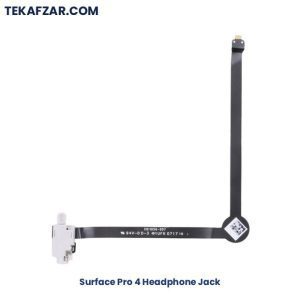
سوکت USB-C / USB-A اورجینال سرفیس پرو ۴ (Surface Pro 4 USB Port)

  • 🛡️ اورجینال / اصل
  • گارانتی و ضمانت کیفیت
  • 🚚 ارسال سریع و مطمئن

20.000.000

1 عدد در انبار

  • 💰 تعمیر با کمترین هزینه
  • 🛠️ تعمیر تخصصی با تجربه واقعی
  • 🚚 ارسال لپ‌تاپ از سراسر ایران

تعمیر تخصصی لپ‌تاپ و سیستم را با خیال راحت به ما بسپارید

معرفی قطعه

سوکت USB-C و USB-A سرفیس پرو 4 امکان اتصال انواع دستگاه‌ها، انتقال داده و شارژ لوازم جانبی را فراهم می‌کند. اگر پورت‌ها شل شده‌اند، اتصال به دستگاه‌ها برقرار نمی‌شود یا انتقال داده با اختلال همراه است، تعویض سوکت اصلی عملکرد کامل و پایدار پورت‌ها را بازمی‌گرداند. این قطعه با کیفیت اورجینال و سازگاری کامل با مادربورد و سیستم سرفیس پرو 4 طراحی شده و نصب صحیح آن انتقال داده سریع، ایمن و بدون نوسان را تضمین می‌کند. استفاده از سوکت اصلی، دوام دستگاه و عملکرد بدون مشکل پورت‌ها را حفظ می‌کند.

سازگاری
Surface Pro 5

مشخصات فنی
نام قطعه پورت USB‑A (USB 3.0) — در واقع سوکت USB اصلی سرفیس پرو 4
نوع پورت Full‑Size USB 3.0 (USB‑A) — استاندارد لپ‌تاپ/تبلت‌ها ([Microsoft Support])
نسخه و سرعت USB 3.0 – سرعت انتقال داده تا 5 Gbps (حداکثر در شرایط ایده‌آل) ([Microsoft Support])
پشتیبانی فیزیکی اتصال فلش‌درایو، ماوس، کیبورد، هارد اکسترنال، پرینتر، … بدون نیاز به مبدل ([Microsoft Support])
پشتیبانی برق پورت 5 V / 0.9 A (جریان استاندارد USB3 برای تغذیه لوازم جانبی) — خروجی برق USB داخل مشخصات رسمی نیامده، اما استاندارد USB3 این مقادیر را دارد
USB‑C در دستگاه بدون پورت USB‑C رسمی در سرفیس پرو 4 — برخی فروشندگان مدل‌های استوک اشاره کردند USB‑C دارند اما مشخصات رسمی مایکروسافت USB‑C را تأیید نمی‌کند. ([Microsoft Support])
پشتیبانی از دیتا و شارژ USB‑C پشتیبانی ندارد؛ برای USB‑C باید از مبدل Surface Connect به USB‑C استفاده شود که محدودیت‌هایی دارد و به‌طور مستقیم پورت ندارد.
اهمیت پورت در عملکرد سیستم USB‑A اصلی‌ترین راه اتصال لوازم جانبی باسیم مثل هارد، فلش، موس و چاپگر است و خرابی آن باعث عدم شناسایی یا کارکرد ناهماهنگ لوازم می‌شود

علائم خرابی
  • پورت USB کار نمی‌کند
  • دستگاه‌ها شناسایی نمی‌شوند
  • اتصال ناپایدار یا قطع و وصل
  • جریان برق منتقل نمی‌شود
  • صدا یا جرقه هنگام اتصال
  • سرعت پایین انتقال داده‌ها
  • اتصال فیزیکی سست
فرآیند تعمیر
  • معمولاً نیاز به بررسی فیزیکی سوکت روی برد دارد و در صورت خرابی، تعویض تخصصی بخش USB‑A روی مادربُرد توسط تعمیرکار انجام می‌شود
  • بررسی اتصال سوکت به مادربرد
  • تمیزکردن سوکت و بررسی پین‌های USB برای خوردگی یا خم‌شدن
  • غالباً خطاها از خرابی پورت USB‑A نیست اگر سوکت تمیز و سالم باشد
  • تست عملکرد پورت‌ها با دستگاه
  • باز کردن قاب برای دسترسی پورت
  • تعویض سوکت اورجینال
  • فیکس کردن و اتصال صحیح
  • تست کامل انتقال داده و برق

مشتریان ما چه کسانی هستند؟

شرکت‌ها و استارتاپ‌ها

شرکت‌ها و استارتاپ‌ها

تعمیرگاه‌ها و فروشندگان

تعمیرگاه‌ها و فروشندگان

خانگی و حرفه‌ای

خانگی و حرفه‌ای