

وقتی تاچ سرفیس کار نمی کند، مشکل همیشه به معنی خرابی کامل صفحهنمایش نیست. گاهی کل صفحه هیچ لمسی را ثبت نمیکند، گاهی فقط یک ناحیه از نمایشگر به لمس پاسخ نمیدهد و در بعضی دستگاهها صفحه بدون اینکه آن را لمس کنید فرمان ثبت میکند؛ مشکلی که با نام Ghost Touch یا لمس شبحوار شناخته میشود.
از طرف دیگر، ممکن است مشکل درست بعد از Windows Update یا تغییر Driver شروع شده باشد، Surface Pen کار کند اما لمس انگشت از کار افتاده باشد، یا دستگاه قبلا ضربه خورده و اکنون بخشی از تاچ دچار نقطه کور شده باشد.
خود Microsoft نیز مشکلات سرفیس تاچ اسکرین را به حالتهایی مانند عدم پاسخ بخشی یا کل صفحه، لمس غیر دقیق، اختلال Multi-touch، پاسخ کند و Phantom/Ghost Touch تقسیم میکند. به همین دلیل برای خرابی تاچ سرفیس ابتدا باید مشخص کنیم دقیقا با کدام رفتار روبهرو هستیم.
| رفتار تاچ | مسیر بررسی اولیه |
|---|---|
| کل Touch قطع است | UEFI، Driver، Firmware و Hardware |
| فقط قسمتی از صفحه کار نمیکند | Panel، Digitizer و سختافزار Touch |
| Touch خودکار انجام میشود | Ghost Touch و عوامل سختافزاری یا تداخل |
| Touch کند است | Performance، Software، Driver و Panel |
| بعد از Update خراب شده | Driver، Firmware و Windows Update |
| Pen کار میکند اما لمس انگشت نه | مسیر Touch، Driver و سختافزار صفحه |
| صفحه ضربه خورده یا شکسته است | Panel، Digitizer، اتصالات و LCD |
چرا تاچ سرفیس کار نمیکند؟
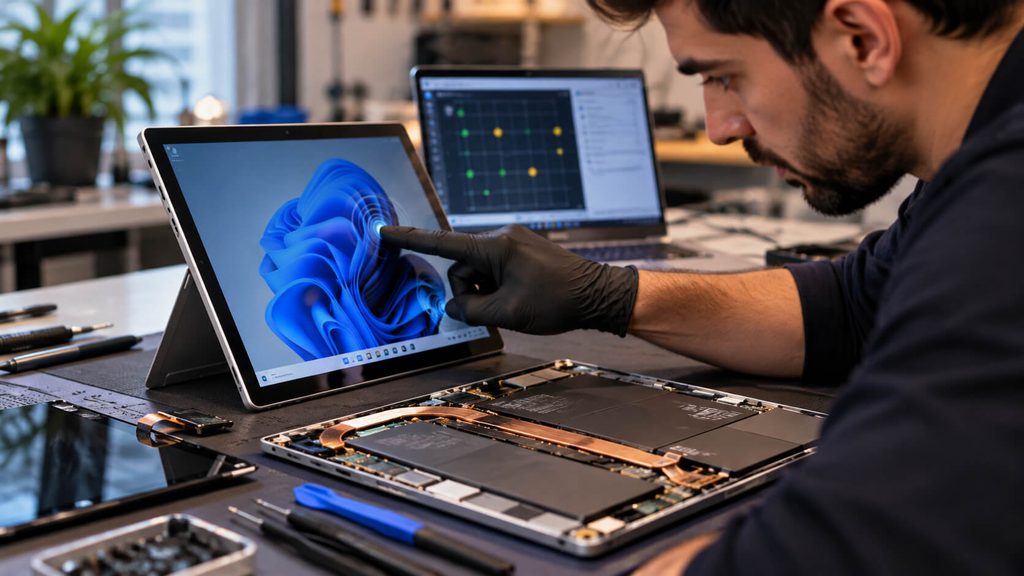
علت را میتوان بهطور کلی در دو مسیر بررسی کرد: نرمافزار و Firmware یا سختافزار Touchscreen. در سمت نرمافزار، مشکل میتواند به Windows، Touch Driver، Surface Firmware یا آپدیت مرتبط باشد. مثلا اگر تاچ در محیط UEFI کاملا طبیعی کار کند اما پس از ورود به Windows قطع شود، احتمال وجود مشکل نرمافزاری یا Driver بیشتر میشود.
در سمت سختافزار نیز عواملی مثل آسیب صفحه، مشکل Digitizer، اتصالات داخلی، مجموعه نمایشگر یا مدارهای مرتبط با Touch مطرح هستند. صفحهای که شکسته، تحت فشار قرار گرفته یا بخشی از آن دیگر لمس را ثبت نمیکند نیاز به تشخیص سختافزاری دقیقتری دارد.
به همین دلیل پاک کردن درایور یا تعویض نمایشگر بدون انجام تست اولیه، روش مناسبی برای تشخیص نیست.
مهمترین تست: تاچ سرفیس را در UEFI بررسی کنید
یکی از مفیدترین کارهایی که قبل از تعمیر تاچ سرفیس میتوان انجام داد، تست تاچ اسکرین در محیط UEFI است.
UEFI قبل از ورود به Windows اجرا میشود و مستقل از سیستمعامل است. Microsoft نیز از همین ویژگی برای جدا کردن بسیاری از مشکلات سختافزاری از مشکلات Windows استفاده میکند.
نتیجه تست اهمیت زیادی دارد:
اگر تاچ در UEFI کار کند: مشکل احتمالا به ویندوز یا تاچ درایور مربوط است و قبل از نتیجهگیری درباره خرابی سختافزاری باید مسیر نرمافزاری بررسی شود.
اگر تاچ در UEFI هم کار نکند: Microsoft این وضعیت را نشانهای میداند که احتمال خرابی سختافزاری تاچ اسکرین بیشتر است و دستگاه میتواند به سرویس نیاز داشته باشد.
این تست بهتنهایی مشخص نمیکند دقیقا Digitizer، Touch Board، کابل یا مجموعه نمایشگر خراب شده است، اما یک مرز تشخیصی بسیار مهم ایجاد میکند:
تاچ در UEFI سالم → ابتدا مسیر Windows و Driver
تاچ در UEFI خراب → احتمال بیشتر مشکل سختافزاری
چگونه وارد UEFI سرفیس شویم؟
برای مدلهای Surface که از رابط UEFI جدید استفاده میکنند، Microsoft این روش را اعلام کرده است:
- Surface را کاملا Shut down کنید.
- حدود 10 ثانیه صبر کنید تا مطمئن شوید دستگاه خاموش شده است.
- دکمه Volume Up را نگه دارید.
- در حالی که Volume Up را نگه داشتهاید، دکمه Power را فشار دهید و رها کنید.
- Volume Up را همچنان نگه دارید.
- وقتی صفحه UEFI ظاهر شد، دکمه Volume Up را رها کنید.
سپس بدون تغییر دادن تنظیمات UEFI، چند قسمت مختلف صفحه را لمس کنید و ببینید آیا منوها به لمس پاسخ میدهند یا خیر. Microsoft نیز هشدار میدهد که بدون نیاز تنظیمات UEFI را تغییر ندهید.
اگر مدل Surface شما قدیمی است، روش دقیق ورود به Firmware را براساس همان مدل بررسی کنید؛ Microsoft برای Surface Pro 3 و بعضی مدلهای قدیمیتر نیز دستورالعمل جداگانه دارد.
اگر تاچ در UEFI کار کرد ولی در ویندوز نه، چه کنیم؟
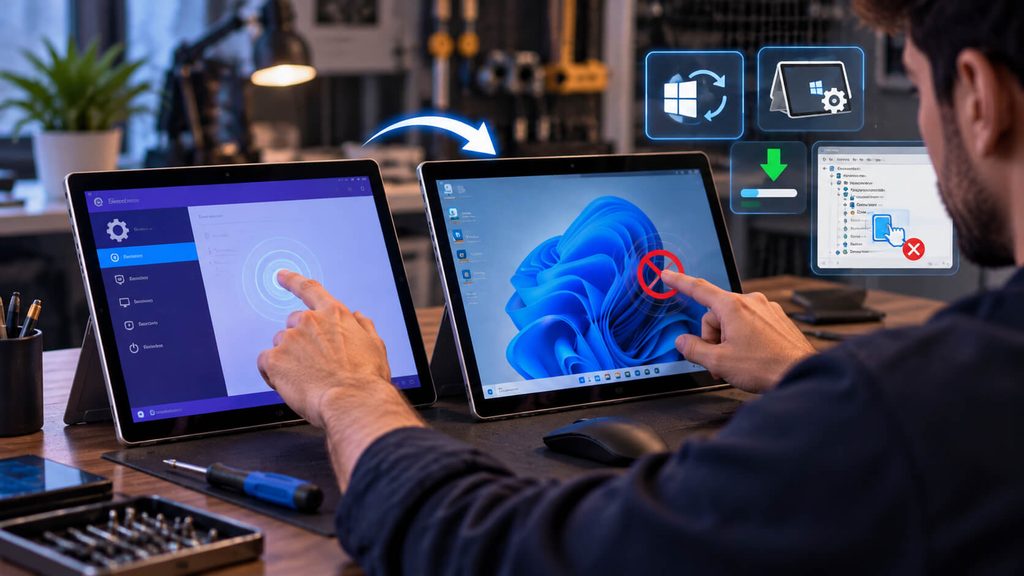
این نتیجه خبر مهمی برای تشخیص است. اگر در UEFI میتوانید صفحه را لمس کنید اما پس از بالا آمدن Windows، تاچ Surface Pro کار نمی کند، احتمال مشکل ویندوز، درایور یا فیرمور بیشتر میشود.
در این حالت اول Windows Update و Surface Update را بررسی کنید. Microsoft پیشنهاد میکند وضعیت Driver و Firmware دستگاه را از طریق Surface App نیز کنترل کنید و Updateهای موجود را نصب کنید.
مرحله بعد میتواند بررسی Touch Driver در Device Manager باشد. راهنمای رسمی مایکروسافت شامل حذف و نصب مجدد Intel(R) Precise Touch Device و HID-compliant touch screen و سپس Scan for hardware changes است. پس از Restart نیز Windows میتواند Driver را دوباره نصب کند.
یک استثنای مهم وجود دارد: مایکروسافت صراحتا اعلام کرده این روش حذف Driver نباید روی Surface Pro X انجام شود؛ زیرا در این مدل بازیابی درایور ممکن است به ریست کامل سیستم نیاز پیدا کند.
اگر مشکل دقیقا بعد از آپدیت شروع شده، این موضوع احتمال مسیر نرمافزاری را بیشتر میکند، اما بهتنهایی اثبات نمیکند آپدیت علت اصلی بوده است.
اگر تاچ در UEFI هم کار نکرد چه؟
اگر صفحه داخل UEFI نیز هیچ لمس شما را ثبت نمیکند، دیگر Windows و برنامههای نصبشده نمیتوانند توضیح کاملی برای مشکل باشند.
مایکروسافت در این شرایط احتمال Hardware Failure را مطرح میکند و سرویس دستگاه را پیشنهاد میدهد.
در این مرحله بهتر است سرفیس را صرفا برای آزمایش باز نکنید. ساختار بعضی مدلهای Surface به شکلی است که دسترسی به قطعات داخلی از مسیر مجموعه نمایشگر انجام میشود و باز کردن اشتباه دستگاه میتواند هزینه تعمیر را بیشتر کند.
تشخیص دقیق باید مشخص کند مشکل در کدام قسمت قرار دارد؛ خود پنل Touch، Digitizer، اتصالات داخلی، Touch Board یا بخش دیگری از مجموعه نمایشگر.
گوست تاچ یا پرش تاچ سرفیس چیست؟
در Ghost Touch Surface دستگاه طوری رفتار میکند که انگار فردی صفحه را لمس کرده، در حالی که هیچ لمسی انجام نشده است.
ممکن است نشانگرها یا نقاط لمس روی صفحه ظاهر شوند، پنجرهای ناخواسته باز شود، صفحه اسکرول کند یا لمسهای غیرواقعی در یک قسمت مشخص ثبت شوند. این مشکل میتواند کار با موس، تایپ و کنترل دستگاه را هم مختل کند.
Microsoft برای Phantom یا Ghost Touch توصیه میکند ابتدا احتمال تداخل تجهیزات الکترونیکی نزدیک دستگاه بررسی شود و در صورت امکان Surface یا تجهیزات اطراف به مکان دیگری منتقل شوند. اگر مشکل ادامه پیدا کند و تداخلی پیدا نشود، دستگاه نیاز به بررسی بیشتری دارد.
بنابراین پرش تاچ سرفیس را نباید بدون تست به یک قطعه مشخص نسبت داد.
چرا فقط قسمتی از تاچ Surface کار نمیکند؟
اگر مثلا نیمه بالایی صفحه بدون مشکل لمس را ثبت میکند اما یک نوار عمودی یا بخشی از پایین صفحه هیچ واکنشی ندارد، با حالتی متفاوت از قطع کامل Touch روبهرو هستیم.
این وضعیت معمولا بهصورت نقطه کور تاچ سرفیس یا Dead Zone توصیف میشود.
Microsoft نیز عدم پاسخ در «بخشی از صفحه» را یکی از سناریوهای مستقل خرابی Touchscreen در نظر میگیرد. وقتی یک محدوده ثابت همیشه مشکل دارد، باید وضعیت مجموعه Touch و Panel بررسی شود.
برای آزمایش بهتر، چند نقطه مختلف صفحه را امتحان کنید. فقط روی یک برنامه تست نکنید؛ Scroll، Tap، Long Press و حرکات Multi-touch را در بخشهای مختلف نمایشگر امتحان کنید.
اگر Surface Pen کار میکند اما لمس انگشت خراب است چه؟
این سناریو اطلاعات مهمی به ما میدهد، اما بهتنهایی مشخص نمیکند کدام قطعه خراب است.
ممکن است Surface Pen در بخشهایی از صفحه بدون مشکل کار کند ولی لمس انگشت ثبت نشود. برعکس، مایکروسافت نیز سناریوهایی را در نظر میگیرد که Touch و Pen رفتار متفاوتی دارند.
در چنین شرایطی بهتر است تاچ انگشت در UEFI تست شود و درایورها و Firmware نیز بررسی شوند. کار کردن Pen به معنی سالم بودن قطعی کل مجموعه تاچ اسکرین نیست.
چرا تاچ Surface کند شده است؟
گاهی تاچ قطع نشده، اما فاصله بین لمس صفحه و انجام فرمان زیاد شده است. این وضعیت لزوما خرابی تاچ سرفیس نیست.
مایکروسافت توضیح میدهد که سرعت پاسخ تاچ میتواند به توانایی دستگاه برای پردازش کارها مرتبط باشد. بنابراین اگر کل سرفیس کند شده، برنامهها دیر باز میشوند یا CPU و استوریج تحت فشار هستند، کند بودن لمس نیز میتواند بخشی از همان مشکل عملکرد باشد.
اگر فقط تاچ تاخیر دارد اما موس، کیبورد و بقیه سیستم سریع هستند، بررسی دقیقتر تاچ درایور و صفحه اهمیت بیشتری پیدا میکند.
فرق خرابی ال سی دی با خرابی تاچ چیست؟
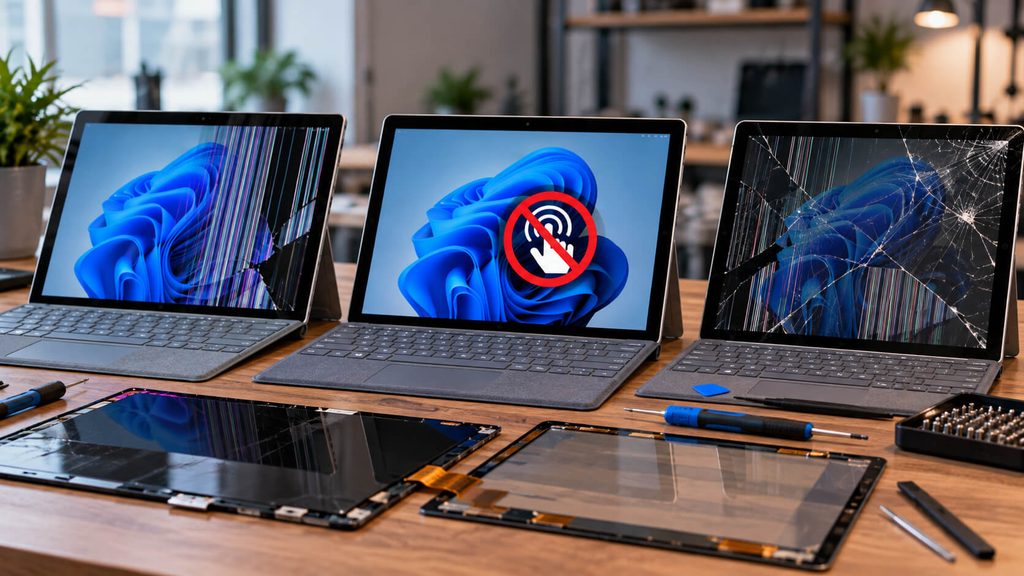
ال سی دی و تاچ دو عملکرد متفاوت دارند و خرابی یکی الزاما به معنی خرابی دیگری نیست.
تصویر سالم است ولی Touch کار نمیکند: صفحه تصویر را درست نمایش میدهد اما لمس کامل یا بخشی از آن ثبت نمیشود. در این حالت مسیر Touch باید بررسی شود.
Touch کار میکند ولی تصویر مشکل دارد: ممکن است لمس ثبت شود اما تصویر دارای خطوط، Flicker، تغییر رنگ یا بخشهای سیاه باشد. این حالت بیشتر به مسیر Display مربوط است.
هم تصویر و هم Touch مشکل دارند: بعد از ضربه، شکستگی یا آسیب مجموعه نمایشگر ممکن است هر دو عملکرد دچار اختلال شوند.
این تفکیک مهم است، چون تعمیر تاچ Surface Pro همیشه معادل «تعویض LCD» نیست و قبل از انتخاب قطعه باید محل خرابی مشخص شود.
تکافزار در دسته صفحهنمایش خود LCD مدلهایی از Surface Pro و همچنین Touch Board مربوط به Surface Pro 5 را فهرست کرده است.
آیا شکستگی صفحه باعث خرابی تاچ میشود؟
بله، آسیب فیزیکی صفحه میتواند همراه با اختلال Touch دیده شود، اما شدت و محل شکستگی مهم است.
ممکن است تصویر همچنان نمایش داده شود ولی بخشی از Touch از کار افتاده باشد. در موارد دیگر هم LCD و هم Touch دچار مشکل میشوند.
اگر مشکل دقیقا بعد از ضربه یا فشار شروع شده است، این سابقه را هنگام عیبیابی جدی بگیرید و فقط سراغ Driver نروید.
حتی اگر ترک ظاهرا کوچک باشد، نباید نتیجه گرفت که اجزای داخلی Touch قطعا سالم هستند.
آیا باتری بادکرده میتواند روی نمایشگر سرفیس اثر بگذارد؟
باتری متورم میتواند باعث تغییر شکل فیزیکی دستگاه شود. Microsoft میگوید در حالت شدید، انبساط سلولهای باتری ممکن است از محدودیت مکانیکی بدنه عبور کند و باعث Deformation دستگاه شود. در صورت مشاهده تورم قابل مشاهده نیز توصیه میکند استفاده از دستگاه متوقف شود و روی باتری فشار وارد نشود.
بنابراین اگر نمایشگر یا بخشی از بدنه Surface از جای خود فاصله گرفته است، وضعیت باتری نیز باید در نظر گرفته شود.
اما هر بالا آمدن صفحه یا خرابی تاچ به معنی باد کردن باتری نیست. چسب نمایشگر، ضربه، تغییر شکل فریم و مشکلات دیگر هم میتوانند مطرح باشند.
برای جزئیات بیشتر، مقاله باتری سرفیس باد کرده؟ علائم، علتها و زمان تعویض را بخوانید.
تعمیر تاچ Surface بهتر است یا تعویض مجموعه نمایشگر؟
برای همه مدلها یک پاسخ وجود ندارد. ابتدا باید مشخص شود مشکل دقیقا در کدام بخش است. در یک دستگاه ممکن است خرابی به مسیر Touch یا قطعه مرتبط با آن محدود باشد، در حالی که در دستگاه دیگر آسیب مجموعه Display باعث شده تاچ و LCD همزمان نیاز به رسیدگی داشته باشند.
مدل Surface نیز اهمیت دارد. ساختار نمایشگر و امکان دسترسی یا تعویض بخشهای مختلف در تمام نسلها یکسان نیست.
به همین دلیل نباید قبل از بازدید دستگاه به کاربر قول داد که «فقط تاچ» حتما جداگانه تعمیر یا تعویض میشود.
هزینه تعمیر تاچ Surface به چه عواملی بستگی دارد؟
هزینه تعمیر تاچ Surface قبل از مشخص شدن علت خرابی قابل تعیین دقیق نیست. مدل سرفیس، نوع مشکل تاچ، سالم یا خراب بودن LCD، وضعیت Digitizer، تاچ بورد، آسیب فیزیکی صفحه، نیاز به تعویض قطعه و میزان باز شدن دستگاه همگی میتوانند در نوع تعمیر و هزینه اثر داشته باشند.
برای مثال هزینه دستگاهی که تصویر سالم دارد و ایراد آن در مسیر Touch پیدا میشود با دستگاهی که پس از ضربه هم LCD و هم تاچ آن آسیب دیده یکسان نیست. بنابراین مرحله اول باید تشخیص باشد؛ نه انتخاب قطعه براساس علائم ظاهری.
تعمیر تاچ سرفیس در تکافزار
اگر قسمتی از تاچ سرفیس کار نمی کند، Touch بدون لمس فعال میشود، نقاطی از صفحه فرمان اشتباه ثبت میکنند یا صفحه حتی در UEFI نیز به لمس پاسخ نمیدهد، دستگاه به بررسی دقیقتری نیاز دارد.
صفحه خدمات Surface تکافزار، تعمیر مشکلاتی مثل عدم پاسخ تاچ، پرش Touch و تعویض LCD و Touch را پوشش میدهد.
برای بررسی تخصصی میتوانید به تعمیرات تخصصی Microsoft Surface در تکافزار مراجعه کنید.
تعمیرات Surface تکافزار:
021-88910875
0938-7762977
سوالات متداول
1. چرا تاچ سرفیس ناگهان از کار افتاده؟
قطع ناگهانی Touch میتواند به Windows، Driver، Firmware یا سختافزار صفحه مربوط باشد. یکی از مفیدترین تستها، بررسی Touch در UEFI است. اگر در UEFI کار کند، احتمال مشکل Windows یا Driver بیشتر میشود؛ اگر آنجا هم کار نکند، احتمال خرابی سختافزاری بالاتر است.
2. از کجا بفهمیم مشکل تاچ Surface نرمافزاری است یا سختافزاری؟
Surface را وارد UEFI کنید و Touch را همانجا تست کنید. UEFI مستقل از Windows اجرا میشود. کار کردن Touch در این محیط مسیر بررسی را بیشتر به سمت Windows و Driver میبرد؛ عدم پاسخ Touch در UEFI احتمال مشکل سختافزاری را افزایش میدهد.
3. چرا فقط بخشی از صفحه Surface به لمس پاسخ نمیدهد؟
یک ناحیه ثابت و بدون پاسخ میتواند با مشکل مجموعه Touchscreen یا Digitizer مرتبط باشد. محل دقیق Dead Zone، سابقه ضربه و نتیجه تست UEFI به تشخیص بهتر کمک میکنند.
4. Ghost Touch سرفیس چیست و چرا اتفاق میافتد؟
Ghost Touch زمانی است که Surface بدون لمس واقعی، ورودی Touch ثبت میکند. Microsoft توصیه میکند تداخل احتمالی تجهیزات الکترونیکی اطراف نیز بررسی شود. اگر مشکل ادامه داشته باشد، دستگاه ممکن است به بررسی سختافزاری نیاز داشته باشد.
5. آیا تاچ Surface قابل تعمیر است یا LCD باید تعویض شود؟
به مدل Surface و محل خرابی بستگی دارد. خراب بودن Touch همیشه به معنی خراب بودن LCD نیست و در بعضی مشکلات ممکن است تصویر کاملا سالم باشد. ابتدا باید مشخص شود ایراد مربوط به کدام بخش از مجموعه Touch و Display است و سپس درباره تعمیر یا تعویض تصمیم گرفته شود.